Cobros pendientes
Para qué sirve y cómo llegar
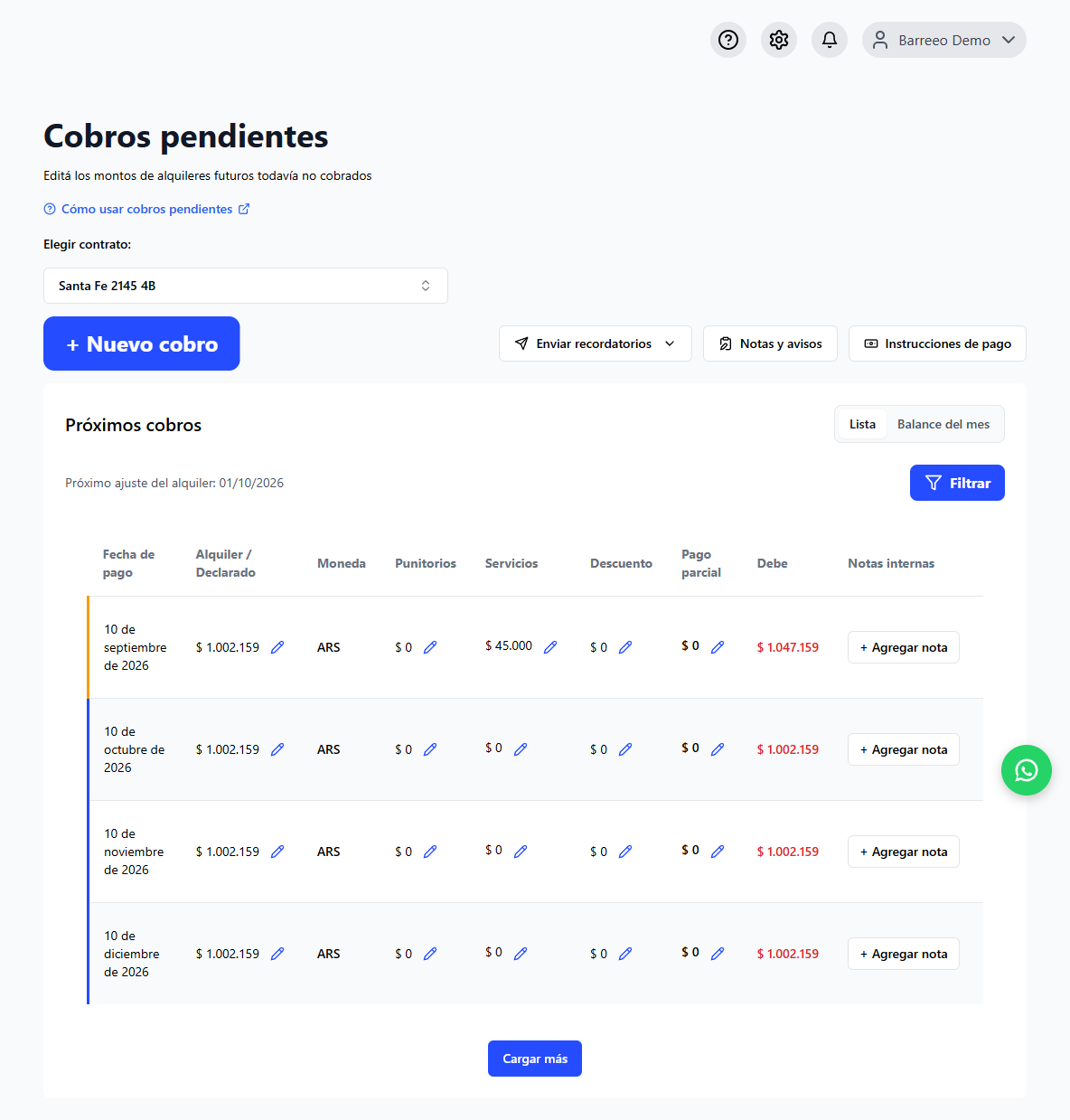
La pantalla de Cobros pendientes muestra todos los meses por cobrar de cada contrato. Desde acá podés revisar los montos, ajustarlos antes de cobrar, agregar notas por período y marcar cobros como pagados.
Para corregir el monto de un mes puntual, hacelo desde Cobros pendientes (ícono de lápiz en la columna Alquiler), no desde el historial ni el detalle del contrato.
Cómo llegar: en el menú lateral, hacé clic en Cobros pendientes.
¿Estás revisando tus primeros cobros generados? Seguí la guía paso a paso: Revisar cobros pendientes.
¿Querés indicar a qué cuentas debe transferir el inquilino? Instrucciones de pago.
Seleccionar un contrato
Al entrar, la pantalla muestra el selector Elegir contrato. Hacé clic en Seleccionar propiedad… y buscá la propiedad en la lista. Una vez elegida, se carga la tabla Próximos cobros con todos los meses pendientes de ese contrato.
También podés llegar directamente desde el detalle del contrato: el acceso a cobros pendientes te lleva con el contrato ya seleccionado.
Si el contrato está inactivo de forma permanente, la pantalla muestra un aviso y todos los datos son de solo lectura.
Tabla de próximos cobros
Información de contexto
Encima de la tabla aparece, si corresponde, alguna de estas líneas:
- Próximo ajuste del alquiler: [fecha] — cuando el contrato tiene ajuste programado.
- El contrato vence el [fecha] — cuando el contrato está próximo a su fecha de finalización.
Filtros
Hacé clic en Filtrar para filtrar los cobros por Fecha de vencimiento o Fecha de creación, con un rango Desde / Hasta.
Columnas de la tabla
| Columna | Descripción |
|---|---|
| Fecha de pago | Fecha de vencimiento del período |
| Alquiler / Declarado | Monto del alquiler y, debajo, el valor declarado si es distinto |
| IVA | Monto de IVA (solo si el contrato lo incluye) |
| Moneda | ARS o USD |
| Punitorios | Intereses por mora acumulados |
| Servicios | Suma de los servicios (agua, luz, gas, expensas, etc.) |
| Llave | Cuota de depósito de llave (si aplica) |
| Extras | Cargos adicionales |
| Descuento | Descuento aplicado a ese período |
| Pago parcial | Monto ya abonado si hay un pago parcial registrado |
| Debe | Saldo pendiente del período. Si hay alquiler en USD y servicios en ARS, muestra ambos saldos (no se suman entre monedas) |
| Notas | Nota interna del administrador para ese período |
Cada fila tiene un chip de color que indica el estado: Mes actual, Vencido o Futuro.
Los punitorios y descuentos van en la moneda del alquiler. Para el flujo paso a paso con cobros mixtos, ver Revisar cobros pendientes.
Editar un valor (lápiz en cada celda)
Al hacer clic en el ícono de lápiz sobre cualquier celda, se abre el diálogo Editar [concepto]. Cada tipo de edición abre un diálogo diferente con sus campos específicos. Todos ellos muestran el Total calculado al pie y comparten la opción de repetir el valor hacia el futuro.
Editar Alquiler
Dos campos:
| Campo | Descripción |
|---|---|
| Alquiler | El monto base de alquiler para ese mes. Tiene el switch Perdonar para anularlo (pone el valor en 0) |
| Valor Declarado | El monto que se usa como base para calcular el IVA. Si lo dejás en 0, se toma el alquiler total como base. No tiene switch Perdonar |
Si el contrato cobra IVA, cambiar el Alquiler o el Valor Declarado actualiza el IVA mostrado en el diálogo en tiempo real.
Editar IVA
Un único campo IVA con el switch Perdonar. Solo aparece cuando el IVA no está ligado automáticamente al alquiler (si está ligado, el campo aparece deshabilitado y se actualiza solo cuando editás el Alquiler).
Editar Punitorios
Un único campo Punitorios con el switch Perdonar. Cuando activás Perdonar, el valor se anula sin eliminarlo del historial.
Editar Servicios
El monto de Servicios puede venir de dos fuentes:
- Servicios recurrentes configurados en Servicios, cuando fueron agregados a cobros pendientes.
- Valores puntuales cargados manualmente en el cobro, para casos sueltos o datos anteriores.
Cuando el servicio recurrente está configurado como Paga administrador, o como Paga propietario con Cobrar al inquilino activo, Barreeo puede crear una entrada del servicio y un gasto vinculado al cobro. Ese vínculo permite que el monto se mantenga alineado entre el cobro, el seguimiento de servicios, la liquidación del inquilino y el gasto.
Cuando el servicio está configurado como Paga inquilino, se usa para seguimiento y comprobantes, pero no suma al total del cobro pendiente.
Si necesitás configurar servicios por propiedad o por grupo, frecuencias, facturas o comprobantes, hacelo desde Servicios. Para una factura compartida entre varias unidades, consultá Servicios compartidos por grupo.
Gastos bloqueados
Si el gasto está vinculado a una división automática entre propiedades (un lote de gastos), el diálogo muestra el aviso Gasto bloqueado para edición: "Este gasto es parte de una división automática. Para modificarlo, anulá el lote completo y creá uno nuevo." En este caso el campo queda deshabilitado.
Editar Llave
Campo Llave sin switch Perdonar. Permite ajustar la cuota del depósito de llave para ese período.
Editar Extras
Campo Extras con el switch Perdonar y el selector ARS / USD.
Editar Descuento
Un campo con dos modos de cálculo:
| Modo | Cómo funciona |
|---|---|
| $ (monto fijo) | Ingresás un número que se resta directamente al total |
| % (porcentaje) | Ingresás un porcentaje que se calcula sobre el subtotal |
Al pie del diálogo se muestra el resumen del cálculo:
- Subtotal: la suma de todos los conceptos antes del descuento.
- Descuento (…%) o Descuento (Fijo): el importe que se descuenta.
- Total final: el monto resultante.
Cambiar entre $ y % limpia el campo de entrada para evitar confusiones.
Editar Pago Parcial
Campo Pago Parcial para registrar o ajustar un monto ya cobrado parcialmente.
Repetir el valor en cobros futuros
Todos los diálogos (excepto Llave y Pago Parcial) tienen el switch Repetir valor para el resto de cobros pendientes. Al activarlo:
- Se muestra cuántos cobros futuros del mismo contrato se van a actualizar.
- Si alguno de esos cobros ya tiene un valor configurado, aparece el aviso "⚠️ N de ellos ya tienen valores configurados (se reemplazarán)".
- Si alguno tiene gastos vinculados, aparece "⚠️ N de ellos tienen gastos vinculados (se actualizarán)".
- Si los futuros cobros tienen gastos en un lote de división, esos campos se omiten automáticamente y se informa con el mensaje de cuántos fueron salteados.
Al guardar con esta opción activada, el cambio se aplica al mes actual y a todos los meses futuros pendientes del mismo contrato en una sola operación.
Agregar o editar una nota
En la columna Notas aparece + Agregar nota si no hay ninguna, o el texto truncado de la nota existente con el ícono de edición.
Al hacer clic se abre el diálogo Editar notas con un campo de texto libre. Las notas son solo visibles para el administrador y no se muestran al inquilino.
Registrar el cobro de un mes
Hacé clic en Marcar como pagado en la fila del período. Se abre el formulario de cobro precompletado con ese mes seleccionado. También aparece el botón Guardar e imprimir recibo para generar el comprobante en el mismo paso.
Si el mes queda Pagado y hay servicios o gastos vinculados, Barreeo pregunta ¿Querés actualizar lo vinculado a este cobro? Podés marcar los servicios como Recibido y los gastos como Pagado, o elegir Ahora no. El detalle está en Registrar tu primer cobro.
Liquidación del inquilino
Cada fila tiene el enlace Liquidación inquilino que lleva a un resumen detallado de lo que debe el inquilino para ese período específico: desglose de todos los conceptos, pagos realizados y saldo pendiente.
Registrar un cobro general
El botón + Nuevo cobro en la parte superior abre el formulario de cobro sin precompletar, por si necesitás registrar un pago de forma libre sin partir de un mes específico de la tabla.
Enviar recordatorios
Si el contrato tiene un cobro próximo o vencido, aparece el botón Enviar recordatorios junto a + Nuevo cobro.
| Opción | Qué hace |
|---|---|
| Configurar envío automático | Lleva a la configuración de recordatorios del contrato |
| Enviar manual | Envía el recordatorio de inmediato al inquilino (por WhatsApp, email o ambos según lo que tenga configurado) |
Si el inquilino no tiene WhatsApp ni email cargado, el botón lo indica con una nota explicativa y la opción de envío manual está deshabilitada.