Cobros pasados
Para qué sirve y cómo llegar
La pantalla de Cobros pasados centraliza todos los pagos que ya registraste: podés ver, filtrar, editar y marcar como pendiente cualquier cobro.
Cómo llegar: en el menú lateral, hacé clic en Cobros.
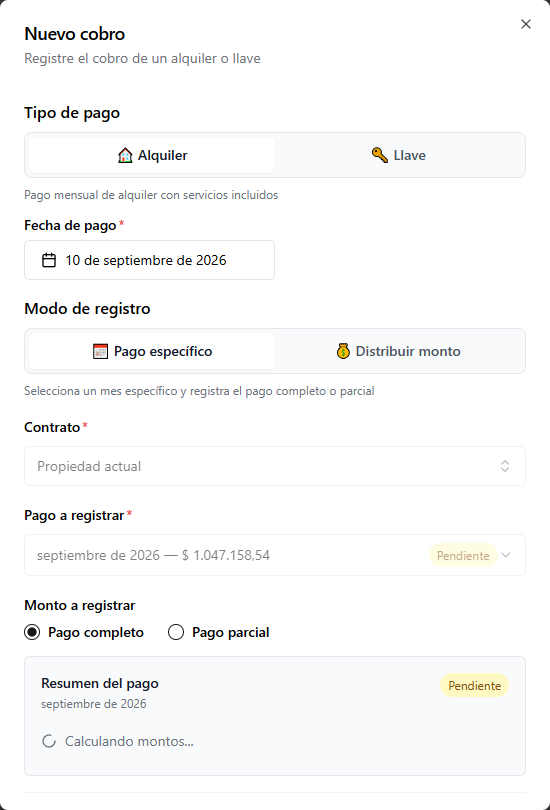
Formulario de nuevo cobro
Hacé clic en + Nuevo cobro para abrir el diálogo. El mismo formulario está disponible desde la sección de Cobros pendientes al registrar el pago de un mes específico.
Paso a paso
1. Tipo de pago
Elegí entre:
- Alquiler — pago mensual (con servicios incluidos si aplica).
- Llave — pago único del depósito de llave.
2. Fecha de pago
Ingresá la fecha en que se recibió el dinero.
3. Modo de registro
- Pago específico — seleccionás el mes exacto al que corresponde el pago. Permite registrar el monto completo o un pago parcial.
- Distribuir monto — ingresás un monto total y la app lo distribuye automáticamente entre los pagos pendientes más antiguos.
4. Contrato
Elegí el contrato de la lista desplegable. Solo aparecen contratos activos.
5. Si elegiste "Pago específico"
- Pago a registrar: elegí el mes/año desde la lista.
- Si el contrato incluye servicios (agua, luz, etc.) aparece la nota Al marcar este pago como pagado, se crearán registros de gastos pendientes para los servicios (agua, luz, etc.). Esos gastos no se marcan como pagados solos: después de guardar, Barreeo puede preguntarte si querés actualizarlos (ver Después de guardar).
- Tipo de pago: Pago completo o Pago parcial.
- Si elegís pago parcial, ingresás el Monto del pago parcial.
6. Si elegiste "Distribuir monto"
- Monto total a distribuir: ingresás el importe recibido.
- La sección Distribución del pago muestra cómo se repartirá entre los meses pendientes (indicando si cada uno queda completamente cubierto o parcialmente). También aparece el monto restante si sobrara dinero.
7. Pago dividido
Activá la casilla Pago dividido si el cobro se recibió en partes con distintos métodos o cuentas.
- Sin dividir: aparece un selector de Método de pago y Cuenta (ver abajo).
- Dividido: aparece el formulario de pago dividido (ver más abajo).
8. Método de pago y cuenta
| Campo | Opciones |
|---|---|
| Método de pago | Efectivo, Transferencia bancaria, Tarjeta de crédito/débito, Billetera digital, Cheque, Otro |
| Cuenta | Lista de cuentas según el método elegido. Para Efectivo es opcional. Podés crear una cuenta nueva con el botón + |
Podés marcar la combinación elegida como Guardar como predeterminada para que se preseleccione la próxima vez.
9. Estado tributario
Indicá si el cobro es Declarado o No declarado aún.
10. Contrato en dólares
Si el contrato es en USD, podés marcar Pagado en pesos argentinos e ingresar el Tipo de cambio (ARS por USD) para registrar correctamente el equivalente. Eso aplica al saldo en USD; un saldo en ARS del mismo mes (por ejemplo servicios) se cobra aparte, en pesos.
11. Archivos adjuntos (opcional)
Adjuntá hasta 5 imágenes o PDFs como comprobantes del pago.
12. Notas (opcional)
Anotaciones internas, visibles solo para vos.
Pago dividido (múltiples métodos)
Cuando activás Pago dividido, aparecen hasta dos partes por defecto. Cada parte tiene:
- Monto: la porción que corresponde.
- Cuenta: el método y cuenta para esa parte.
- Estado tributario: Declarado o No declarado aún.
Botones disponibles: Dividir igual (reparte en partes iguales), Agregar (suma una parte), Completar (llena el monto restante en esa parte). El total de las partes debe coincidir exactamente con el monto total a cobrar.
Al guardar
- Guardar: registra el cobro.
- Guardar e imprimir recibo: registra y abre el comprobante en una pestaña nueva.
Después de guardar
Si el cobro pasa a Pagado y hay servicios o gastos vinculados, se abre ¿Querés actualizar lo vinculado a este cobro?
- Marcar servicios como recibidos y Marcar gastos como pagados vienen tildados cuando hay algo para actualizar.
- Confirmar aplica lo tildado. Ahora no deja servicios y gastos como estaban; el cobro ya quedó pagado.
- El mismo diálogo aparece si pasás un cobro a Pagado desde Ver detalle.
El detalle del diálogo está en Registrar tu primer cobro.
Cobros en dos monedas
Si el mes tiene alquiler en USD y servicios (u otros cargos) en ARS, el resumen muestra ambos saldos. El cobro queda Pagado solo cuando no queda saldo en ninguna moneda.
- Pago completo: registra las dos monedas.
- Pago parcial: elegí la moneda del monto (o usá Pago dividido con una parte por moneda). Podés saldar solo USD o solo ARS; la otra moneda sigue pendiente.
- Punitorios y descuentos afectan solo la moneda del alquiler (no el saldo de servicios en la otra moneda).
- Para facturar en ARCA/AFIP, los conceptos en USD no se mezclan en una factura de conceptos en ARS. Más detalle en Facturación y en Extensión de Chrome y CSV para ARCA.
Más sobre el flujo de registro: Registrar un cobro.
Tabla de cobros pasados
La tabla Últimos cobros muestra todos los cobros registrados.
Filtros
Hacé clic en Filtrar para abrir el panel:
| Filtro | Descripción |
|---|---|
| Filtrar por | Fecha de pago o Fecha de creación |
| Desde / Hasta | Rango de fechas |
| Propiedad | Filtra por propiedad |
| Grupo de propiedades | Filtra por grupo |
| Contrato | Filtra por contrato específico |
| Archivos adjuntos | Filtra cobros con o sin archivos |
Resumen
Encima de la tabla aparece el resumen del período con el Total cobrado por moneda (ARS y USD) y la comparación con el mes anterior (Respecto a mes pasado).
Columnas (escritorio)
| Columna | Descripción |
|---|---|
| Fecha | Fecha en que se registró el cobro |
| Contrato | Nombre del contrato / propiedad |
| Descripción | Mes que cubre el pago |
| Monto | Importe cobrado |
| Moneda | ARS o USD |
| Estado | Estado del cobro |
Acciones por fila
- Marcar como pendiente: revierte el cobro. Abre un diálogo de confirmación antes de aplicar el cambio. En cobros mixtos (USD + ARS), vuelve a dejar ambos saldos pendientes.
- Ver detalle: abre el diálogo con el detalle completo del pago (todos los montos, método de pago, archivos adjuntos, notas) y permite editar o eliminar el cobro.
- Ver recibo: lleva al comprobante de pago.