Lista de contratos
Para qué sirve y cómo llegar
La lista de contratos es la pantalla principal de la sección. Muestra todos los contratos que cargaste —activos e inactivos— y desde ahí podés crear nuevos, editarlos, subir archivos y más.
Cómo llegar: en el menú lateral, hacé clic en Contratos.
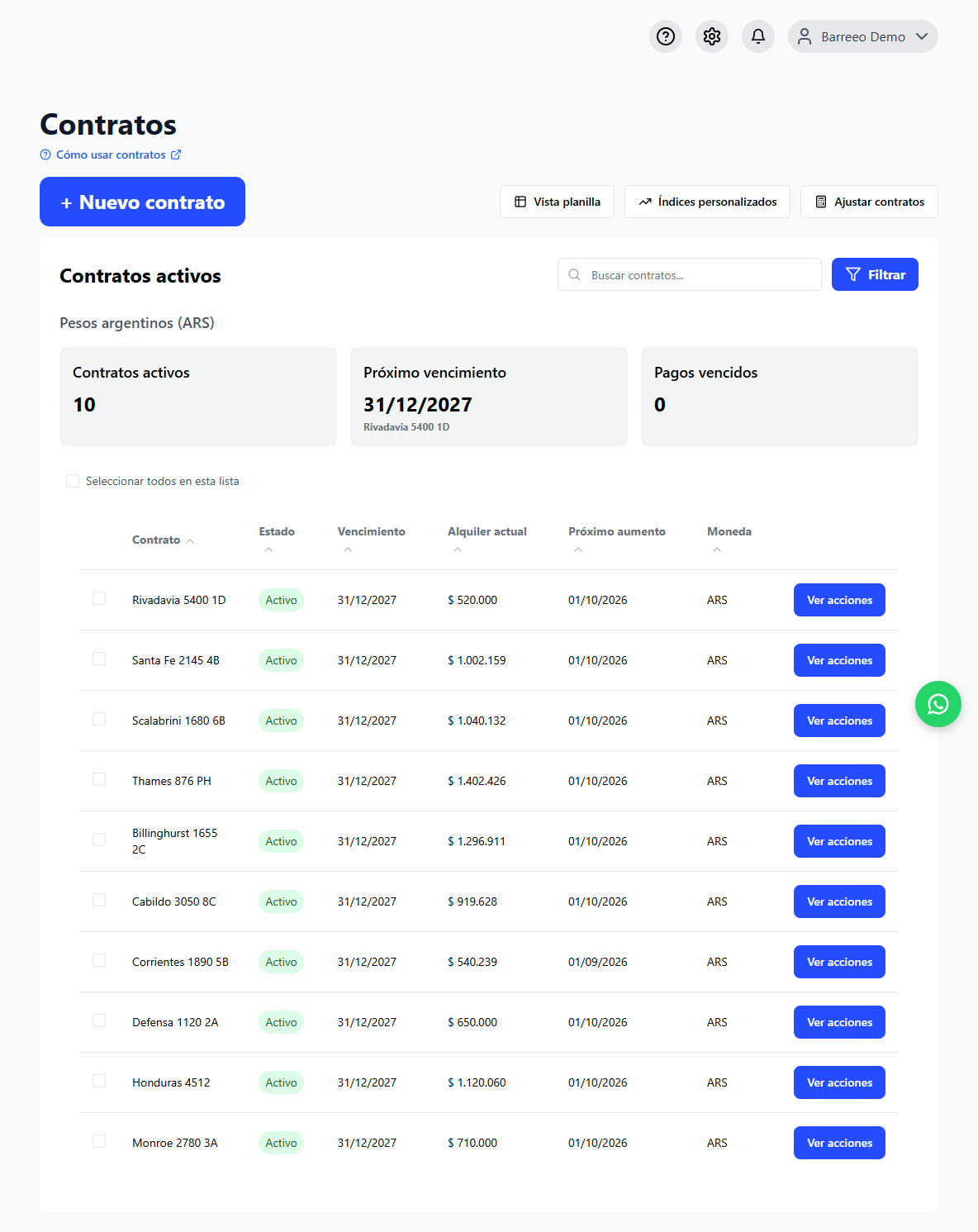
Qué hay en la parte superior
Al ingresar a la pantalla vas a ver:
- El botón + Nuevo contrato (en azul, a la izquierda): abre el asistente para crear un contrato. Podés cargar manualmente, con IA o desde CSV. Para el primer contrato, empezá por Cargar tu primer contrato. La guía completa del formulario manual está en Nuevo contrato; la planilla, en Importación CSV.
- El botón Índices personalizados: lleva a la configuración de los índices que usás para ajustar precios.
- El botón Ajustar contratos: accede a la pantalla de ajustes masivos. Si hay ajustes pendientes, aparece un número en rojo sobre el botón.
Resumen estadístico
Debajo de los botones se muestra una fila con tres datos rápidos:
| Dato | Qué muestra |
|---|---|
| Contratos activos | Cantidad de contratos con estado Activo |
| Próximo vencimiento | Fecha y nombre del contrato que vence primero |
| Pagos vencidos | Cantidad de cobros con estado vencido en toda la cartera |
Tabla de contratos
La tabla lista todos los contratos ordenados por fecha de inicio (el más antiguo primero). Las columnas son:
| Columna | Qué muestra |
|---|---|
| Contrato | Nombre o alias que le pusiste al contrato |
| Estado | Activo (verde) o Inactivo (gris). Si el contrato está activo pero ya pasó su fecha de vencimiento, aparece también la etiqueta Contrato vencido (amarilla) |
| Vencimiento | Fecha calculada a partir de la fecha de inicio y la duración en meses |
| Alquiler actual | Monto del cobro más reciente registrado |
| Próximo aumento | Fecha del siguiente ajuste de precio configurado. Si ya no hay más ajustes programados, dice No hay más ajustes |
| Moneda | ARS o USD según lo definido en el contrato |
En pantallas chicas (celulares), la tabla se reemplaza por tarjetas con la misma información.
Búsqueda y filtros
- Buscador: escribí parte del nombre del contrato para filtrar la lista en tiempo real.
- Filtros (botón con ícono de embudo): abrí el panel para filtrar por:
- Estado (Activo / Inactivo)
- Moneda (ARS / USD)
- Rango de alquiler actual
- Rango de fecha de vencimiento
- Rango de fecha de próximo aumento
- Si tiene cobros vencidos o no
Para ordenar la tabla, hacé clic en el encabezado de cualquier columna.
Acciones por fila
En el extremo derecho de cada fila (o al pie de cada tarjeta en celular) hay un menú de acciones. Las opciones disponibles dependen del estado del contrato:
| Acción | Qué hace |
|---|---|
| Ver detalles | Abre la pantalla de detalle del contrato |
| Editar | Abre el formulario de edición con los datos actuales. Los pasos son los mismos que en Nuevo contrato |
| Subir archivos | Abre un diálogo para adjuntar archivos al contrato (fotos, contratos escaneados, etc.) |
| Ver próximo ajuste | Muestra una vista previa del monto calculado para el próximo ajuste de precio |
| Renovar contrato | Crea un nuevo contrato con los datos del actual; podés modificar los campos antes de confirmar |
| Rescindir contrato | Acorta la duración del contrato a la fecha que indiques y lo desactiva |
| Devolver depósito | Solo aparece si el contrato tiene un depósito de garantía registrado. Genera una transacción de devolución |
| Reactivar | Solo en contratos inactivos. Vuelve a activar el contrato si tenés capacidad disponible en tu plan |
| Desactivar | Marca el contrato como inactivo y libera la propiedad vinculada |
| Eliminar | Borra el contrato de forma permanente |
Renovar contrato
Al elegir Renovar contrato se abre un diálogo con los datos del contrato actual pre-cargados. Podés ajustar lo que necesitás antes de confirmar:
| Campo | Qué configura |
|---|---|
| Fecha de inicio | La nueva fecha de inicio (por defecto, el día siguiente al vencimiento del contrato original) |
| Precio inicial | El monto mensual de arranque del nuevo contrato |
| Duración (meses) | Cuántos meses dura la renovación |
| Tipo de ajuste | Cómo se va a actualizar el precio: IPC, ICL, tasa fija, índice personalizado o sin ajuste |
| Frecuencia de ajuste (meses) | Cada cuántos meses se aplica el ajuste |
| Tasa fija de ajuste (%) | Solo aparece si elegiste Tasa fija. El porcentaje de aumento |
| Desactivar contrato anterior | Si está tildado, el contrato original se pasa a inactivo al confirmar |
Una vez que confirmás con Renovar contrato, el nuevo contrato queda creado en la lista.
Rescindir contrato
Al elegir Rescindir contrato se abre un diálogo para registrar la rescisión anticipada:
| Campo | Qué hace |
|---|---|
| Fecha de rescisión | Hasta qué fecha estuvo vigente el contrato. El sistema acorta la duración a ese período |
| Multa por rescisión anticipada | Importe de la multa a cobrar. El botón Calcular pre-completa un valor según la fórmula estándar (10% de las cuotas restantes, con un mínimo de los meses hasta el sexto) |
| Se devuelve el depósito al inquilino | Solo aparece si el contrato tiene depósito de garantía registrado. Si lo tildás, se genera una transacción de devolución |
Si ya hay cobros registrados como pagados después de la fecha de rescisión que ingresás, el diálogo avisa cuántos son y los elimina al confirmar.
Al confirmar con Rescindir contrato, el contrato queda inactivo y su duración queda recortada a la fecha indicada.
Estado vacío
Si no hay contratos que mostrar (ya sea porque no cargaste ninguno o porque los filtros activos no devuelven resultados), la tabla muestra el mensaje No hay contratos que mostrar.
Si es la primera vez que abrís la sección y todavía no creaste contratos, el botón + Nuevo contrato te ofrece también la opción de Crear contrato de prueba para explorar la app con datos de ejemplo.