Nuevo contrato
Cómo abrir el formulario
Hay dos formas de llegar:
- Desde la lista de contratos: hacé clic en + Nuevo contrato (botón azul en la parte superior).
- Desde el menú lateral: el acceso directo Contratos te lleva a la lista, donde encontrás el botón.
Al abrirse el formulario, la primera pantalla te pregunta ¿Cómo querés cargar el contrato? con tres opciones (si todavía no tenés contratos, puede aparecer antes la pantalla de bienvenida con Cargar un contrato real):
| Opción | Para qué sirve |
|---|---|
| Cargar manualmente | Completás el formulario paso a paso. Si hay un borrador pendiente, puede decir Continuar borrador |
| Cargar contratos con IA | Subís un PDF del contrato y la IA extrae los datos automáticamente |
| Importar desde CSV | Cargás varios contratos a la vez desde una planilla |
Esta guía cubre la carga manual. Si es tu primer contrato y querés una orientación más corta —incluida IA y CSV—, empezá por Cargar tu primer contrato.
El formulario paso a paso
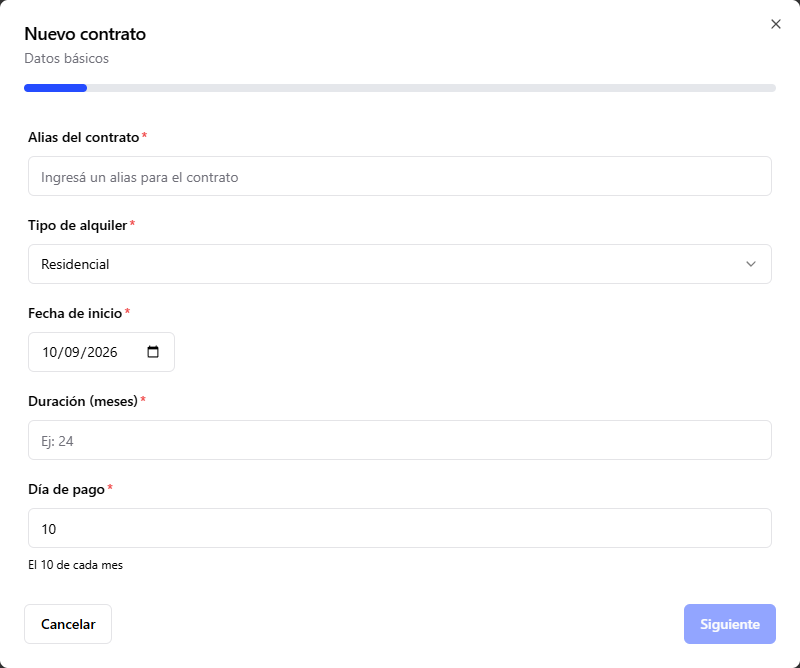
En cada paso se indican los campos obligatorios con un asterisco rojo (*). El paso Garantes solo aparece si elegís esa garantía.
Orden de los pasos: Datos básicos → Propiedades → Locador (opcional) → Datos de inquilinos → Precio → Ajustes → Intereses punitorios → Términos de pago → Garantía → (Garantes, si aplica) → Pagos iniciales → Servicios y cargos.
Paso 1 — Datos básicos
Define la información general del contrato.
| Campo | Obligatorio | Qué es |
|---|---|---|
| Nombre | Sí | Un alias para identificar el contrato en la lista. Puede ser la dirección de la propiedad, el apellido del inquilino o cualquier texto que te sea útil |
| Tipo de alquiler | Sí | El destino del inmueble: Residencial, Comercial, Industrial u Otro |
| Fecha de inicio | Sí | El día en que arranca el contrato (formato DD/MM/AAAA). Por defecto viene el día de hoy |
| Duración (meses) | Sí | Cuántos meses dura el contrato (mínimo 1). A partir de este valor el sistema calcula la fecha de vencimiento y genera los cobros mensuales |
| Día de pago | Sí | El día del mes en que vence cada cobro (del 1 al 28). Por defecto viene el día 10 |
Si estás cargando un contrato que ya está en curso, podés:
- Ingresar la fecha de inicio original y el monto inicial, para que el sistema recalcule todos los ajustes pasados.
- Ingresar la fecha de la última actualización y el monto actual, ajustando la duración a los meses que faltan hasta el final.
Cualquiera de las dos formas es válida según lo que te resulte más práctico.
Paso 2 — Propiedades
Vincula el contrato con una o más propiedades de tu cartera.
Si ya tenés propiedades cargadas, usá el buscador para encontrarlas y agregarlas. Podés activar Mostrar solo propiedades sin contrato para filtrar las que ya están ocupadas.
Si la propiedad no existe todavía, usá + Crear nueva propiedad y completá:
| Campo | Obligatorio | Qué es |
|---|---|---|
| País | Sí | País donde está ubicada la propiedad. Por defecto viene Argentina |
| Provincia | Sí | Para Argentina, elegí de la lista desplegable |
| Ciudad / Barrio | Sí | Para Capital Federal el campo se llama Barrio; para el resto del país, Ciudad |
| Dirección | Sí | Calle y número (u otro identificador del inmueble) |
Si agregás más de una propiedad al contrato, podés marcar cuál es la Propiedad principal con el selector de opciones a la izquierda de cada fila. La propiedad principal es la que aparece destacada en resúmenes y reportes.
Un contrato puede estar vinculado a más de una propiedad (por ejemplo, una unidad funcional más una cochera). Para la mayoría de los casos alcanza con una sola.
Paso 3 — Locador (opcional)
Asociá el propietario o los propietarios del inmueble. Podés saltear este paso si todavía no querés cargarlos.
- Buscá un propietario existente con Buscar propietario...
- O creá uno nuevo con + Crear nuevo propietario
- Si hay más de un dueño, activá Varios copropietarios con porcentajes y asigná el % participación de cada uno (tienen que sumar 100)
Al crear o editar un locador:
| Campo | Qué es |
|---|---|
| Tipo de locador | Persona o Empresa |
| Nombre / Apellido | Si es persona |
| Razón social | Si es empresa |
| DNI | Documento (persona) |
| CUIT | CUIT del locador |
| Email, Teléfono, WhatsApp | Contacto (opcionales) |
| Dirección, País, Provincia, Ciudad / Barrio | Domicilio (opcionales) |
Paso 4 — Datos de inquilinos
Cargá los datos de los inquilinos del contrato.
Si ya tenés inquilinos registrados en otros contratos, podés buscarlos y reutilizarlos con el buscador. Si es un inquilino nuevo, usá + Agregar nuevo inquilino y completá:
| Campo | Obligatorio | Qué es |
|---|---|---|
| Nombre | Sí | Nombre del inquilino |
| Apellido | Sí | Apellido del inquilino |
| DNI | Sí (o CUIT) | Documento Nacional de Identidad. Alcanza con DNI o CUIT |
| CUIT | Sí (o DNI) | CUIT del inquilino. El sistema aplica el formato automáticamente (XX-XXXXXXXX-X). Alcanza con DNI o CUIT |
| Nacionalidad | No | País de origen del inquilino |
| Teléfono | No | Número de teléfono de contacto |
| No | Número de WhatsApp. Se usa para los recordatorios automáticos de cobro | |
| Dirección | No | Domicilio actual del inquilino |
| País | No | País de residencia del inquilino |
| Provincia | No | Provincia de residencia |
| Ciudad / Barrio | No | Ciudad o barrio de residencia |
Ambos campos de documento aparecen marcados, pero alcanza con completar el DNI o el CUIT. El inquilino lo usa para entrar a su portal.
Podés agregar más de un inquilino con + Agregar otro inquilino.
Paso 5 — Precio
Define el monto del alquiler y la moneda.
| Campo | Obligatorio | Qué es |
|---|---|---|
| Precio inicial | Sí | El monto mensual de arranque del contrato. Usá coma como separador decimal (ej: 150.000 → escribís 150000). El sistema formatea automáticamente |
| Moneda | Sí | ARS – Peso Argentino o USD – Dólar Estadounidense |
Valor declarado (opcional)
Si el contrato tiene un valor declarado inferior al precio real —para el cálculo del IVA— tildá Calcular IVA sobre un valor declarado menor y completá:
| Campo | Qué hace |
|---|---|
| Valor declarado | El monto que aparece en los recibos del contrato a efectos del IVA |
| Tipo de valor declarado | Fijo (no cambia con los aumentos) o Proporcional (aumenta en la misma proporción que el alquiler) |
Los recibos del contrato van a mostrar siempre el valor declarado en lugar del precio real.
Paso 6 — Ajustes
Configura cómo y cuándo se va a actualizar el precio.
| Campo | Obligatorio | Qué es |
|---|---|---|
| Tipo de ajuste | Sí | El criterio con el que se calcula el aumento. Ver opciones abajo |
| Frecuencia de ajuste (meses) | No (visible excepto en Manual) | Cada cuántos meses se aplica el ajuste. Ej: 6 = cada 6 meses |
| Definir primera fecha de ajuste manualmente | No | Activalo si necesitás elegir una fecha exacta para el primer ajuste. Si no, el sistema la calcula solo a partir de la fecha de inicio y la frecuencia |
| Primera fecha de ajuste | Sí (solo si el toggle anterior está activo) | La fecha del primer aumento. Debe ser igual o posterior a hoy |
Opciones de tipo de ajuste:
| Opción | Cómo funciona |
|---|---|
| Tasa fija | Se aplica un porcentaje fijo que vos definís. Activa el campo Tasa fija de ajuste (%) |
| Manual | El sistema no calcula aumentos automáticamente. Vos actualizás el precio cuando querés desde el detalle del contrato |
| IPC (2 meses de rezago) | El aumento sigue el Índice de Precios al Consumidor publicado por el INDEC, con 2 meses de desfase |
| IPC (1 mes de rezago) | Igual que el anterior pero con 1 mes de rezago |
| ICL | Sigue el Índice de Contratos de Locación del BCRA |
| Índice personalizado | Usás un índice que vos creaste en Preferencias. Activa el selector Índice personalizado |
Cuando elegís Tasa fija, aparece el campo:
| Campo | Qué es |
|---|---|
| Tasa fija de ajuste (%) | El porcentaje de aumento, con dos decimales (ej: 10,00 = 10 %). Podés usar las flechas para subir o bajar de a 0,01 % |
Cuando elegís Índice personalizado, aparece:
| Campo | Qué es |
|---|---|
| Índice personalizado | Selector con los índices que tenés configurados en Preferencias. Si no tenés ninguno todavía, el campo lo indica y podés ir a crearlo |
Paso 7 — Intereses punitorios
Configura si se cobran intereses por mora y cómo se calculan. Todos los campos son opcionales.
| Campo | Qué es |
|---|---|
| Tipo de interés punitorio | Ninguno (sin punitorios), Fijo (una tasa diaria que vos definís) o Tasa bancaria activa (pesos) (sigue la tasa activa del BCRA) |
Si elegís Fijo:
| Campo | Qué es |
|---|---|
| Tasa de interés punitorio diario (%) | La tasa diaria aplicada a los cobros en mora. El sistema muestra la equivalencia mensual y anual para que puedas verificar |
Si elegís Tasa bancaria activa (pesos):
| Campo | Qué es |
|---|---|
| Multiplicador de tasa bancaria activa | Un factor por el que se multiplica la tasa activa del BCRA (ej: 1,50 = 1,5 veces la tasa activa). Valor por defecto: 1 |
Si elegiste cualquier tipo de punitorio (Fijo o Tasa bancaria activa), aparecen dos opciones adicionales:
| Campo | Qué configura |
|---|---|
| Computar punitorios desde el primer día del mes | Si está activado, los intereses se computan desde el 1° del mes aunque el día de pago sea posterior |
| Aplicar punitorios solamente al alquiler | Si está activado, los intereses se calculan solo sobre el monto del alquiler, sin incluir los cargos adicionales (expensas, servicios, etc.) |
Paso 8 — Términos de pago
Configura períodos de gracia o descuento para el inicio del contrato. Todos los campos son opcionales.
Si el período de gracia o descuento es menor a 1 mes, te recomendamos dejar estos campos vacíos y editar el primer cobro manualmente una vez que guardaste el contrato.
| Campo | Qué es |
|---|---|
| Período de gracia (en meses) | Cuántos meses al principio del contrato el inquilino no paga alquiler (ej: 1 = el primer mes es gratuito) |
| Período con descuento (en meses) | Cuántos meses tienen un precio reducido al inicio |
| Porcentaje de descuento (%) | Visible solo si el período con descuento es mayor a 0. El descuento aplicado sobre el precio durante esos meses |
| El alquiler fue pagado completo por adelantado | Visible solo al crear (no al editar). Si lo activás, todos los meses del contrato quedan marcados como pagados automáticamente al guardar |
Paso 9 — Garantía
Define si el contrato tiene garantía y de qué tipo.
| Campo | Opciones |
|---|---|
| Tipo de garantía | Seguro de caución, Garante o Sin garantía |
Si elegís Garante, el paso siguiente te va a pedir los datos del garante o los garantes.
Paso 10 — Garantes
Solo aparece si en el paso anterior elegiste Garante como tipo de garantía.
Al igual que con los inquilinos, podés buscar garantes ya cargados o agregar uno nuevo con + Agregar nuevo garante. Los campos son:
| Campo | Obligatorio | Qué es |
|---|---|---|
| Nombre | Sí | Nombre del garante |
| Apellido | Sí | Apellido del garante |
| DNI | Sí | Documento Nacional de Identidad |
| Nacionalidad | No | País de origen del garante |
| Dirección | No | Domicilio del garante |
| Teléfono | No | Número de teléfono |
| No | Número de WhatsApp | |
| No | Dirección de correo electrónico | |
| País | No | País de residencia |
| Provincia | No | Provincia de residencia |
| Ciudad / Barrio | No | Ciudad o barrio |
Podés agregar más de un garante con + Agregar otro garante.
Paso 11 — Pagos iniciales
Registrá los pagos que se realizan al inicio del contrato (depósito, llave). Todos los campos son opcionales.
| Campo | Qué es |
|---|---|
| Monto del depósito | El importe del depósito de garantía cobrado al inquilino al inicio |
| Moneda del depósito | ARS o USD |
| Registrar monto del depósito como ingreso de dinero | Visible si ingresaste un monto de depósito mayor a 0. Si lo activás, se genera automáticamente una transacción de ingreso por ese monto en tus cuentas |
| Monto de la llave | El importe cobrado en concepto de llave (derecho de llave) |
| Moneda de la llave | ARS o USD |
| Cantidad de cuotas de la llave | En cuántas cuotas se cobra la llave (mínimo 1) |
| El primer mes de alquiler se pagó por adelantado | Si está activado, el primer cobro del contrato queda marcado como pagado |
Paso 12 — Servicios y cargos
Opcional. Podés configurarlo ahora o después en Servicios.
En Servicios recurrentes agregás conceptos (agua, luz, expensas, etc.) para seguimiento o para cobrarlos junto al alquiler:
| Campo | Qué es |
|---|---|
| Botones de tipo | Para agregar: Agua, Electricidad, Gas, Internet, Teléfono, Expensas, Impuestos municipales, Seguro, Otro |
| Tipo | Categoría del servicio |
| Nombre | Cómo se muestra el servicio |
| Frecuencia | Mensual, Bimestral, Trimestral, Cuatrimestral, Semestral o Anual |
| Propiedad | A qué propiedad del contrato aplica (si hay más de una) |
| Quién lo paga | Inquilino, Administrador o Propietario |
| Tipo de monto | Monto fijo o porcentaje |
| Cobrar al inquilino | Solo si Quién lo paga es Propietario: suma el monto al cobro del inquilino |
Si configuraste servicios cobrables con monto, puede aparecer Agregar a cobros pendientes al guardar.
Para el flujo completo de cobro al inquilino después de guardar, consultá Cobrar un servicio al inquilino.
Al guardar
Una vez que completás el último paso, el botón Guardar crea el contrato y te redirige a la lista. A partir de ese momento:
- El contrato aparece en la tabla con estado Activo.
- Se generan automáticamente los cobros mensuales proyectados.
- El inquilino puede ingresar a su portal con su DNI o CUIT.
Al editar un contrato existente
Elegí Editar en el menú de acciones de la fila en la lista. Se abre el mismo formulario con los datos actuales pre-cargados. Los pasos y campos son idénticos a los de la creación, con estas particularidades:
- El campo El alquiler fue pagado completo por adelantado no aparece (solo es relevante al crear).
- Si cambiás la fecha de inicio, la duración o el tipo de ajuste, los cobros proyectados se recalculan.
- Podés agregar o quitar propiedades, inquilinos, locadores y garantes.
Importar desde CSV
Si preferís cargar varios contratos a la vez, usá Importar desde CSV al abrir el formulario. Consultá la guía Importación CSV para el formato de la plantilla y el flujo paso a paso.
Cargar contratos con IA
Podés usar Cargar contratos con IA:
- Subí uno o más archivos PDF.
- Hacé clic en Procesar archivos.
- En Revisar extracciones, controlá y corregí los datos (la IA puede equivocarse).
- Seleccioná los contratos válidos y confirmá con Crear N contrato(s) seleccionado(s).
Para el recorrido de primer uso, también está resumido en Cargar tu primer contrato.