Cargar tu primer contrato
Para qué sirve y cómo llegar
Esta guía te orienta para cargar el primer contrato real: qué método elegir, qué datos son obligatorios y qué genera Barreeo al guardar.
Cómo llegar: en el menú lateral, hacé clic en Contratos y después en + Nuevo contrato.
¿Querés el detalle campo a campo del formulario manual? Consultá Nuevo contrato.
¿Querés cargar muchos contratos desde una planilla? Consultá Importación CSV.
Elegí cómo cargar
Al abrir + Nuevo contrato, Barreeo te pide elegir una forma de carga. Si todavía no tenés contratos, primero puede aparecer la pantalla ¡Todavía no tenés contratos cargados!; si ya tenés alguno, o si venís de Cargar un contrato real desde el inicio, ves la pregunta ¿Cómo querés cargar el contrato?
| Opción | Cuándo usarla |
|---|---|
| Cargar un contrato real / Cargar manualmente | Un contrato, completando el formulario paso a paso. Si dejaste un borrador a medias, puede aparecer Continuar borrador |
| Cargar contratos con IA | Tenés el contrato en PDF y querés que la IA extraiga los datos para revisar y confirmar |
| Importar desde CSV | Vas a dar de alta varios contratos desde una planilla |
| Crear contrato de prueba | Solo querés explorar la app con datos de ejemplo, sin cargar un alquiler real. Puede aparecer como Generar alquiler de prueba según desde dónde entres |
No hace falta tener todo el contrato perfecto al primer intento: después podés editarlo. Sí necesitás completar los campos obligatorios para poder guardar.
Antes de empezar
Tené a mano, como mínimo:
- dirección de la propiedad (y provincia / ciudad o barrio);
- nombre y apellido del inquilino;
- DNI o CUIT del inquilino (alcanza con uno de los dos);
- fecha de inicio, duración en meses y día de pago;
- monto del alquiler y moneda;
- tipo de ajuste del precio (por ejemplo ICL, IPC, tasa fija o manual);
- tipo de garantía (Seguro de caución, Garante o Sin garantía).
Si la garantía es Garante, también necesitás los datos del garante (nombre, apellido y DNI).
Carga manual
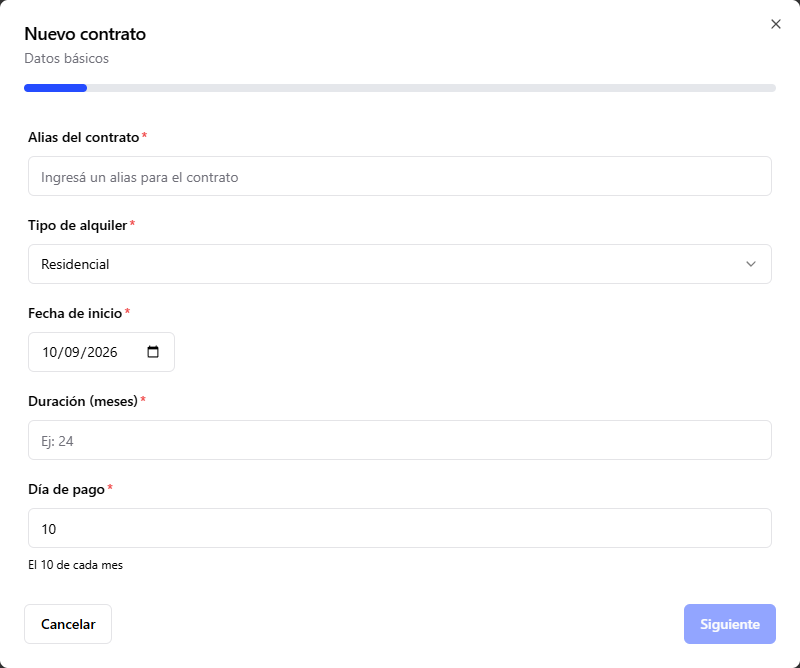
Elegí Cargar un contrato real o Cargar manualmente. El formulario tiene varios pasos; para el primer contrato, priorizá lo obligatorio.
Datos que sí o sí tenés que completar
| Paso | Qué completar |
|---|---|
| Datos básicos | Nombre, Tipo de alquiler, Fecha de inicio, Duración (meses) y Día de pago |
| Propiedades | Al menos una propiedad. Si ya existe, buscala y agregala. Si no, usá + Crear nueva propiedad y completá País, Provincia, Ciudad / Barrio y Dirección |
| Datos de inquilinos | Al menos un inquilino con Nombre, Apellido y DNI o CUIT. El documento sirve para que entre a su portal. Si querés recordatorios por WhatsApp, cargá también su número de WhatsApp |
| Precio | Precio inicial y Moneda |
| Ajustes | Tipo de ajuste. Si no es Manual, también la Frecuencia de ajuste (meses) |
| Garantía | Tipo de garantía. Si elegís Garante, en el paso Garantes completá al menos un garante |
Qué podés dejar para después
Estos pasos se pueden completar con valores mínimos o vacíos y seguir:
| Paso | Qué pasa si lo dejás simple |
|---|---|
| Locador (opcional) | Podés saltearlo |
| Intereses punitorios | Podés dejar Ninguno |
| Términos de pago | Períodos de gracia o descuento: opcionales |
| Pagos iniciales | Depósito y llave: opcionales |
| Servicios y cargos | Podés no tildar nada y cargar servicios después desde Servicios |
Para el significado de cada campo, usá la guía Nuevo contrato.
Revisá y guardá
Antes de Guardar, controlá:
- propiedad e inquilino;
- fecha de inicio, duración y día de pago;
- monto y moneda;
- tipo de ajuste;
- tipo de garantía.
Al guardar:
- el contrato aparece en la lista con estado Activo;
- Barreeo genera los meses en Cobros pendientes;
- el inquilino puede entrar a su portal con su DNI o CUIT.
Cargar contratos con IA
- Elegí Cargar contratos con IA.
- Arrastrá o seleccioná uno o más archivos PDF del contrato.
- Hacé clic en Procesar archivos (o Procesar N archivo(s)).
- Cuando termine la extracción, abrí Revisar extracciones.
- Revisá cada contrato: la IA puede equivocarse. Corregí lo que haga falta con Revisar.
- Seleccioná los contratos válidos y hacé clic en Crear N contrato(s) seleccionado(s).
Después de crearlos, el flujo es el mismo: revisá Cobros pendientes y seguí con los pasos de abajo.
Importar desde CSV
Si preferís una planilla:
- Elegí Importar desde CSV.
- Descargá la plantilla, completala y subila.
- Corregí las filas con errores si hace falta.
- Seleccioná las filas válidas y creá los contratos.
El detalle de columnas y del flujo está en Importación CSV.
Si el contrato ya empezó hace tiempo
Podés cargar la Fecha de inicio original y el monto inicial para que Barreeo arme los meses y calcule ajustes si los configuraste.
Otra opción práctica: cargar la fecha de la última actualización y el monto actual, y ajustar la duración a los meses que faltan hasta el final.
Después de guardar, revisá Cobros pendientes para confirmar que los meses generados estén como esperás.
Qué hacer después
- Entrá a Cobros pendientes para revisar los meses generados.
- Si el alquiler incluye servicios, seguí Cobrar un servicio al inquilino.
- Compartí el portal desde Portales.
- Cuando recibas el dinero, seguí Registrar tu primer cobro.
Guía completa del formulario
Para ver todos los pasos y campos del formulario manual —incluidos punitorios, depósito, cargos y edición—, consultá Nuevo contrato.