Autorizar un CUIT en ARCA
Para qué sirve y cómo llegar
Para emitir facturas desde Barreeo, ARCA tiene que reconocer el CUIT emisor y un punto de venta de facturación electrónica. Esta guía cubre ese armado inicial, que es el paso más exigente.
Cómo llegar: en el menú lateral, Facturas. En planes Edificio e Ilimitado, el título de la pantalla es Facturacion automatica.
La facturación automática está en los planes Edificio e Ilimitado, con suscripción activa. En Básico y Comercial, o durante la prueba, usá Extensión de Chrome y CSV para ARCA.
Qué tenés que tener listo
ARCA no autoriza un CUIT vacío. Antes de tocar Autorizar, completá la ficha de quien va a emitir.
Si facturás alquileres (emite el propietario)
En Propiedades → Propietarios, cada emisor necesita:
| Dato | Por qué |
|---|---|
| CUIT | Es el emisor en ARCA |
| Condición frente al IVA | Monotributista, responsable inscripto o exento. Un propietario consumidor final no puede emitir facturas de alquiler |
| Nombre y apellido (persona) o razón social (empresa) | Van en el comprobante y en el PDF |
| Ingresos brutos | Obligatorio para generar el PDF. Puede ser la inscripción o una leyenda como No contribuyente |
| Domicilio fiscal (opcional) | Si no lo cargás, Barreeo usa la dirección del propietario |
El texto de ayuda en la ficha dice: Requerido para poder facturar desde ARCA.
¿El CUIT lo administra otra persona? En Barreeo igual autorizás el CUIT del propietario. En Usuario ARCA y Contraseña ARCA ingresá la clave fiscal de quien está habilitado en ARCA para operar ese CUIT.
Si facturás comisiones (emite la administración)
Pasá a la pestaña Comisiones. Completá Datos fiscales de la administración y guardá con Guardar datos fiscales:
| Campo | Obligatorio | Descripción |
|---|---|---|
| CUIT | Sí | CUIT de la inmobiliaria o administración |
| Condición frente al IVA | Sí | Responsable inscripto, monotributista o exento |
| Razón social | Sí | Nombre fiscal |
| Domicilio fiscal | No | Domicilio que figura en el PDF |
| Ingresos brutos | Sí | Inscripción o leyenda. Texto de ayuda: Obligatorio para generar el PDF de la factura |
| Inicio de actividades | No | Fecha de inicio |
Solo directores o administradores pueden editar estos datos. El mensaje en pantalla: Solo directores o administradores pueden editar los datos fiscales de la administración.
Más detalle: Facturar comisiones.
CUITs autorizados (alquileres)
En la pestaña Alquileres aparece la sección CUITs autorizados, con el contador N / M CUITs (autorizados / máximo de tu plan).
Si todavía no hay ninguno
Según lo que falte, Barreeo muestra uno de estos mensajes:
| Mensaje | Qué hacer |
|---|---|
| Primero agregá un propietario | Cargá un propietario con CUIT. Botón Agregar propietario |
| No hay propietarios listos para autorizar | Completá CUIT y datos fiscales. Botón Revisar propietarios |
| No tenés CUITs autorizados | Ya hay un propietario listo. Botón Autorizar CUIT |
Agregar un CUIT
- Hacé clic en Autorizar CUIT.
- Se abre Autorizar nuevo CUIT.
- En Seleccioná un propietario, elegí el emisor.
- Confirmá con Agregar.
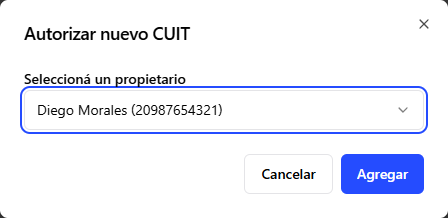
Si los datos fiscales están incompletos, aparece un aviso amarillo (por ejemplo, que falta condición frente al IVA, razón social o ingresos brutos) y el enlace Ir a editar la ficha del propietario. Agregar queda deshabilitado hasta completarlos.
Si el propietario es consumidor final: Un propietario consumidor final no puede emitir facturas de alquiler. Cambiá la condición frente al IVA a monotributista, responsable inscripto o exento para autorizar el CUIT. El selector lo marca como No puede emitir.
Autorizar en ARCA
Después de agregar el CUIT, la tarjeta queda en Pendiente. Completá:
| Campo | Qué ingresar |
|---|---|
| Usuario ARCA | CUIT sin guiones. Placeholder: CUIT sin guiones |
| Contraseña ARCA | Clave fiscal de ARCA |
Debajo está ¿El CUIT lo administra otra persona? Si lo abrís: Ingresá el CUIT y la clave fiscal de la persona autorizada en ARCA para operar por este CUIT. Barreeo va a autorizar el CUIT del propietario seleccionado.
Hacé clic en Autorizar. El proceso puede tardar varios minutos: Barreeo entra a ARCA, genera la autorización de facturación electrónica y deja el CUIT listo para emitir.
No guardamos usuario ni contraseña: se usan en ese momento y se descartan.
Estados de la tarjeta
| Estado | Qué significa |
|---|---|
| Pendiente | El CUIT está agregado, falta autorizar |
| Autorizado | Ya podés facturar con ese CUIT |
| Error | Falló la autorización. Revisá usuario, clave y permisos, y usá Reintentar |
Si la autorización quedó a medias: La autorización quedó en proceso en el paso [N]. Volvé a ingresar la clave de ARCA y tocá Autorizar para continuar.
Si no se puede completar: No pudimos completar la autorización en ARCA. Verificá usuario, clave y permisos del CUIT, y volvé a intentar.
Punto de venta
ARCA identifica cada serie de comprobantes con un punto de venta. Para facturar desde Barreeo hace falta al menos uno de facturación electrónica.
Cuando el CUIT está Autorizado, hacé clic en la tarjeta para seleccionarla. Aparece:
| Control | Qué hace |
|---|---|
| Punto de venta | Lista los puntos habilitados. Placeholder: Elegí un punto de venta |
| Actualizar | Vuelve a pedir la lista a ARCA |
| Crear punto de venta | Da de alta uno nuevo en ARCA |
Si no hay ninguno: No hay puntos de venta habilitados y Para facturar desde Barreeo necesitás al menos un punto de venta de facturación electrónica en ARCA.
Crear punto de venta
El diálogo Crear punto de venta aclara: Se da de alta en ARCA para facturación electrónica y Después lo usamos para emitir las facturas desde Barreeo.
| Campo | Obligatorio | Descripción |
|---|---|---|
| Número | Sí | Número del punto de venta. Placeholder: ej: 2 |
| Nombre de fantasía | Sí | Nombre visible. Placeholder: ej: Barreeo |
| Usuario ARCA (tu CUIT) | Sí | CUIT con el que entrás a ARCA, sin guiones |
| Contraseña ARCA | Sí | Clave fiscal |
Avisos importantes:
- El número no puede repetirse en este CUIT. Si ya existe (factura en línea u otro sistema), el alta falla o no sirve para Barreeo.
- Para ver los existentes: ARCA → Administración de puntos de venta y domicilios → A/B/M de puntos de venta.
- Si el emisor es una sociedad, usá el CUIT de quien la administra, no el de la empresa.
- Pedimos usuario y contraseña solo para dar de alta el punto de venta en ARCA en este momento. No los guardamos: se usan una vez y se descartan.
La creación puede demorar unos minutos (Creando punto de venta en ARCA. Esto puede demorar unos minutos…). A veces ARCA acepta el alta y tarda en listarlo: usá Actualizar lista. No crees otro hasta que figure.
Quitar un CUIT
En la tarjeta, el ícono de papelera elimina la autorización en Barreeo. No borra el punto de venta ni los comprobantes ya emitidos en ARCA.
Si algo falla
| Situación | Qué probar |
|---|---|
| Usuario o clave rechazados | Ingresá a ARCA con la misma clave y confirmá que el servicio de facturación electrónica está habilitado |
| El CUIT lo usa un contador u otro administrador | Usá la clave de esa persona, no la del propietario, si así está delegado en ARCA |
| No aparecen puntos de venta | Crear punto de venta con un número que no exista en ese CUIT; después Actualizar |
| Alcanzaste el máximo de CUITs | El contador N / M CUITs muestra el tope del plan. Quitá uno que no uses o cambiá de plan |
| Seguís en prueba o en Básico / Comercial | No vas a ver esta pantalla de autorización. Usá Extensión de Chrome y CSV |
Cuando el CUIT figure como Autorizado y tenga punto de venta, seguí con Facturar alquileres.