Extensión de Chrome y CSV para ARCA
Para qué sirve y cómo llegar
En los planes Básico y Comercial, Barreeo no emite el comprobante desde la app. Exportás un CSV con los alquileres del mes y la extensión de Chrome te ayuda a completar los formularios en el sitio de ARCA (antes AFIP).
En Edificio e Ilimitado también podés usar este camino: en Facturacion automatica, cambiá a Exportar CSV.
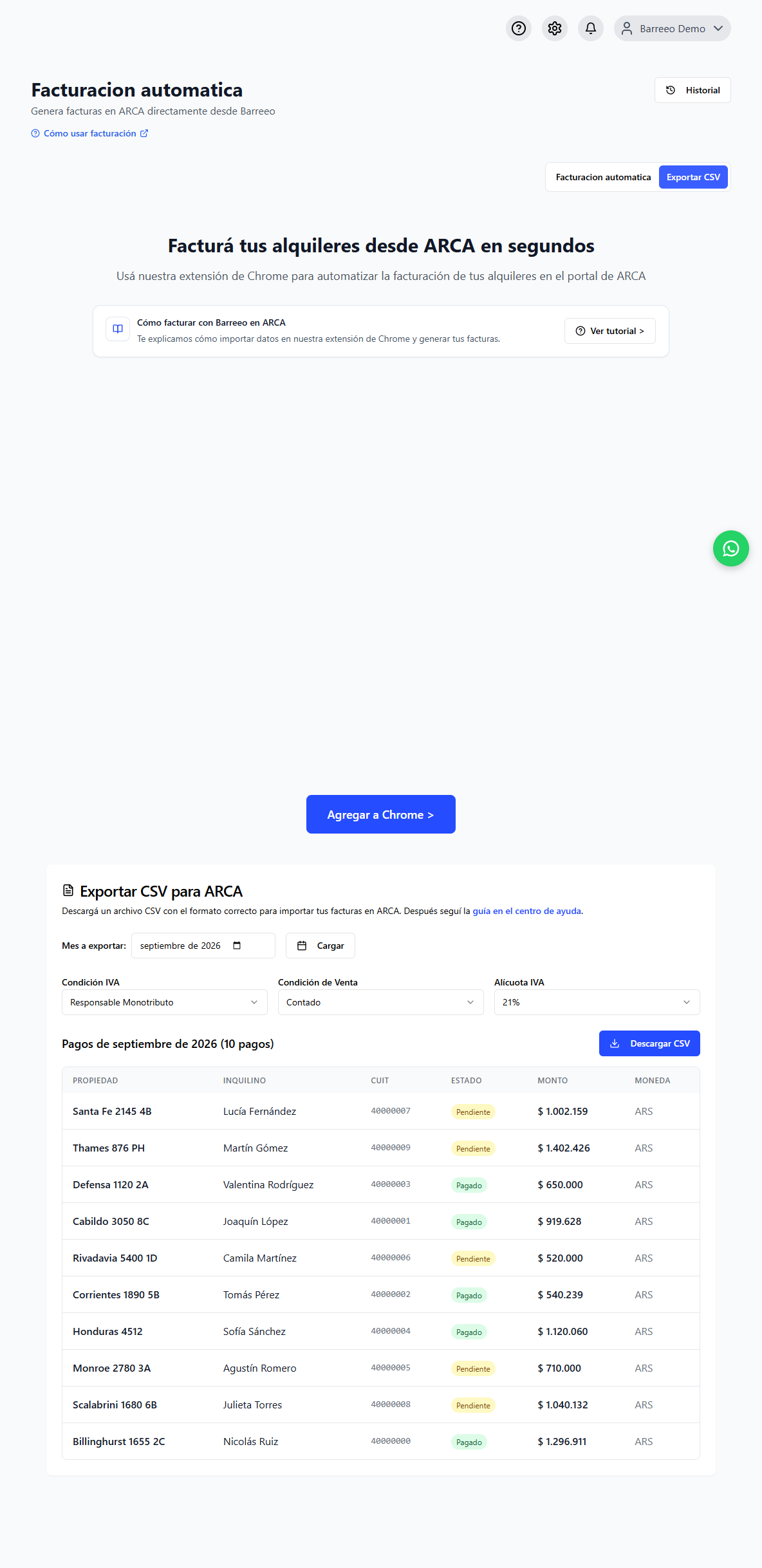
Cómo llegar: en el menú lateral, Facturas. El título de esta pantalla es Facturá tus alquileres desde ARCA en segundos.
Instalá la extensión desde Chrome Web Store — Barreeo: factura electrónica AFIP para alquileres.
Si tu plan es Edificio o Ilimitado y querés emitir desde la app, consultá Autorizar un CUIT en ARCA.
1. Exportar el CSV en Barreeo
En Facturas, debajo de Agregar a Chrome, está la tarjeta Exportar CSV para ARCA.
- Elegí el Mes a exportar.
- Hacé clic en Cargar.
- Revisá Condición IVA, Condición de Venta y Alícuota IVA (valen para todas las filas del archivo).
- Hacé clic en Descargar CSV.
El recuadro Cómo facturar con Barreeo en ARCA tiene Ver tutorial con esta misma guía.
Campos por defecto
| Campo | Opciones (tal como aparecen) |
|---|---|
| Condición IVA | IVA Responsable Inscripto, IVA Sujeto Exento, Consumidor Final, Responsable Monotributo, Sujeto No Categorizado, Proveedor del Exterior, Cliente del Exterior, IVA Liberado - Ley Nº 19.640, Monotributista Social, IVA No Alcanzado, Monotributista Trabajador Independiente Promovido |
| Condición de Venta | Contado, Tarjeta de Débito, Tarjeta de Crédito, Cuenta Corriente, Cheque, Transferencia Bancaria, Otra, Otros medios de pago electrónico |
| Alícuota IVA | No gravado, Exento, 0%, 2,5%, 5%, 10,5%, 21%, 27% |
Tabla de pagos
El encabezado dice Pagos de [mes] ([N] pagos).
| Columna | Qué muestra |
|---|---|
| Propiedad | Nombre del contrato |
| Inquilino | Nombre, o Sin inquilino |
| CUIT | Documento, o Sin CUIT |
| Estado | Pagado, Pendiente, Vencido u otro estado del cobro |
| Monto | Importe (alquiler del contrato) |
| Moneda | ARS o USD |
Si no hay filas: No hay pagos para el mes seleccionado. Mientras carga: Cargando pagos...
La factura (y el CSV) usan la moneda del contrato. Si un cobro tiene conceptos en la otra moneda, esos importes no van en ese comprobante.
2. Ingresar a ARCA y abrir comprobantes en línea
- Entrá a la web de ARCA e iniciá sesión con tu clave fiscal y contraseña.
- Abrí el servicio Comprobantes en línea (facturador electrónico).
3. Abrir la extensión e importar el CSV
- En la página de ARCA deberías ver el logo de Barreeo flotando o una barra en la parte superior.
- Hacé clic ahí y elegí Administrar facturas.
- Se abre una pestaña nueva. Elegí Importar CSV.
- Seleccioná el archivo que descargaste. La tabla muestra las facturas a emitir.
4. Generar cada comprobante en ARCA
- Volvé a la pestaña de ARCA y entrá a Generar comprobantes.
- La barra de la extensión muestra la factura en curso y el botón Completar.
- Tocá Completar: rellena el paso del formulario.
- El botón pasa a Siguiente y avanza al paso siguiente.
- Repetí hasta emitir el comprobante.
5. Siguiente alquiler
Cuando terminaste una factura, volvé al menú del facturador y empezá la próxima desde Generar comprobantes.
La extensión completa datos en el sitio oficial de ARCA. La emisión y la responsabilidad fiscal siguen siendo en ARCA. No sincroniza el estado con Barreeo: el CSV es el puente. Esos comprobantes no aparecen en el historial de la app.
Resumen rápido
| Paso | Dónde | Qué hacer |
|---|---|---|
| A | Barreeo → Facturas | Elegir mes, Cargar, Descargar CSV |
| B | ARCA | Comprobantes en línea + abrir la extensión |
| C | Extensión | Administrar facturas → Importar CSV |
| D | ARCA | Generar comprobantes → Completar → Siguiente hasta emitir |
Si no ves el logo ni la barra, comprobá que la extensión esté instalada y activa para el sitio de ARCA, y recargá la página.