Gastos
Para qué sirve y cómo llegar
En la sección de Gastos registrás todos los egresos de tus propiedades: impuestos, servicios, mantenimiento, y cualquier otro gasto que quieras llevar. Los gastos se pueden vincular a contratos, pagos de alquiler e incluso dividir entre varias propiedades de un grupo.
Cómo llegar: en el menú lateral, hacé clic en Gastos.
¿Querés sumar un gasto al cobro de un mes y que el inquilino lo vea? Seguí la guía paso a paso: Cobrar un gasto al inquilino.
¿Querés cargar varios gastos a la vez? Consultá Importación CSV.
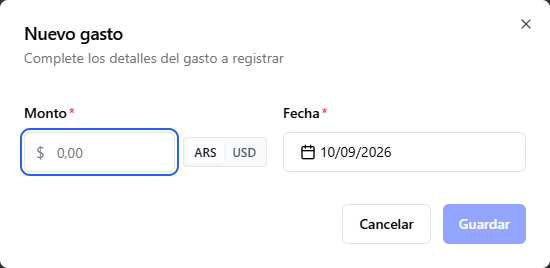
Tabla de gastos
Filtros
Por defecto, la tabla muestra gastos con fecha de vencimiento hasta fin de mes (incluye los que no tienen vencimiento cargada). Así no se mezclan todos los cargos futuros de servicios recurrentes con los gastos del período actual. Para ver todo el historial, abrí Filtrar y usá Limpiar filtros.
Hacé clic en Filtrar para abrir el panel:
| Filtro | Opciones |
|---|---|
| Filtrar por | Fecha de alta o Fecha de vencimiento |
| Desde / Hasta | Rango de fechas |
| Categoría | Todas, IVA, Impuestos municipales, Agua, Electricidad, Expensas, Mantenimiento, Impuestos, Otros |
| Propiedad | Filtra por propiedad |
| Grupo de propiedades | Filtra por grupo |
| Contrato | Filtra por contrato |
| Proveedor | Filtra por proveedor activo |
En la columna Descripción, si el gasto tiene proveedor, el nombre aparece debajo en gris.
Resumen
Encima de la tabla se muestran los totales del período: Total de gastos por moneda y Gastos pendientes (los que todavía no fueron pagados).
Columnas (escritorio)
| Columna | Descripción |
|---|---|
| Fecha de alta | Fecha en que se registró el gasto |
| Propiedad | La propiedad asociada |
| Descripción | Texto del campo Detalle |
| Categoría | Tipo de gasto (con chip de color) |
| Monto | Importe del gasto |
| Moneda | ARS o USD |
| Estado | Pendiente, Pagado, Pago parcial, Perdonado, Vencido, Cancelado |
| Fecha de vencimiento | Si fue completada; sino, muestra No cargada |
Acciones por fila
- Ver detalle: abre el diálogo con toda la información del gasto, donde también podés editarlo o eliminarlo. Si el gasto está pendiente, vencido o en pago parcial, desde el detalle podés Marcar como pagado.
Marcar varios gastos como pagados
Los gastos en estado Pendiente, Vencido o Pago parcial tienen una casilla a la izquierda. Los Pagados, Perdonados o Cancelados no se pueden seleccionar.
- La casilla del encabezado selecciona todos los gastos pendientes visibles en la tabla (incluye los que cargaste con Cargar más gastos). No trae páginas que todavía no viste.
- En un lote dividido, la casilla del grupo marca o desmarca todas las partes abiertas. Después podés tildar o destildar cada parte.
Cuando hay selección, aparece una barra:
| Control | Qué hace |
|---|---|
| N gasto(s) seleccionado(s) | Cantidad elegida |
| Hay monedas distintas | Aviso si mezclaste ARS y USD; Marcar como pagado queda deshabilitado |
| Máximo 100 por vez | Aviso si superaste el tope |
| Marcar como pagado | Abre la confirmación |
| Cancelar | Limpia la selección |
El diálogo ¿Confirmás el pago de estos gastos? muestra el monto, el método y la cuenta predeterminados y Declarado.
- Confirmar pasa esos gastos a Pagado.
- Cancelar cierra el diálogo sin cambiar el estado.
- Si solo marcaste algunas partes de un lote: Solo se marcan las partes seleccionadas. Otras partes del lote quedan pendientes.
- Si mezclaste monedas: Hay gastos en monedas distintas. Seleccioná una sola moneda para confirmar.
- Si el método necesita cuenta y no hay una predeterminada: Para este método de pago necesitás una cuenta predeterminada. Configurala en Cuentas financieras.
También podés marcar gastos vinculados al marcar un cobro como pagado. Ver Registrar tu primer cobro.
Vista planilla (escritorio)
En escritorio, el botón Planilla abre Gastos - vista planilla: una grilla densa con los gastos del filtro actual (hasta el tope de la planilla). En el celular no se muestra.
Ahí también podés marcar varios como pagados:
- Tocá Seleccionar.
- Tildá los gastos Pendiente, Vencido o Pago parcial (o usá la casilla del encabezado para todos los abiertos visibles con el filtro/chips actuales).
- En la barra inferior, Marcar como pagado / Marcar como pagados abre el mismo diálogo de confirmación que en la tabla (método y cuenta predeterminados, Declarado).
- Limpiar selección o Cancelar selección sacan los tiltes sin cambiar el estado.
Mientras está activa la selección, no se editan celdas de la planilla. Si mezclás monedas o pasás el máximo de 100, Marcar como pagado queda deshabilitado igual que en la tabla.
Formulario de nuevo gasto / editar gasto
Hacé clic en + Nuevo gasto para abrir el diálogo Nuevo gasto. Si abrís un gasto existente y editás, el título pasa a Editar gasto.
Campos
| Campo | Obligatorio | Descripción |
|---|---|---|
| Monto | Sí | Importe del gasto. Usá los botones ARS / USD para elegir la moneda |
| Fecha | Sí | Fecha de alta del gasto (no necesariamente la fecha de pago) |
| Dividir entre grupo de propiedades | No | Switch. Cuando está activo, el gasto se divide entre las propiedades de un grupo (ver más abajo) |
| Propiedad (opcional) | No | Propiedad vinculada, o Gasto de gestión si no corresponde a una unidad |
| Estado | Sí | Pendiente (todavía no pagado) o Pagado |
| Categoría | Sí | IVA, Impuestos municipales, Agua, Gas, Electricidad, Expensas, Mantenimiento, Impuestos u Otros |
| Otra categoría | Sí (si elegiste Otros) | Campo libre para especificar la categoría |
| Deudor | No | Quién debe pagar: Sin asignar, Inquilino, Administrador, Propietario |
| Acreedor | No | Quién cobra: Sin asignar, Inquilino, Administrador, Propietario |
| Proveedor | No | Quién facturó (lista reutilizable). Configuración en Proveedores |
| Detalle | No | Descripción libre del gasto |
| Archivos adjuntos | No | Facturas, recibos u otros archivos relacionados |
Estado del gasto y la liquidación al propietario
En Liquidaciones, los montos de gastos que restan o suman en el total a liquidar solo cuentan si el gasto está en estado Pagado o Pago parcial. Si está Pendiente, no entra en esos totales: no vas a ver ese gasto en la tabla de gastos de la liquidación ni va a aplicar el descuento o incremento hasta que marques el pago del gasto (o pago parcial). Por eso conviene revisar el estado antes de cerrar el mes.
Deudor y acreedor (cuando el gasto ya está pagado o parcial)
Deudor y Acreedor indican quién debe el dinero y quién lo recibe; en la liquidación al propietario eso define si el monto resta, suma o no aplica ese ajuste en el total (siempre sobre gastos Pagado o Pago parcial):
- Resta del total a liquidar si el acreedor es el administrador o el deudor es el propietario (costo del administrador que impacta al propietario, o gasto asumido por el propietario).
- Suma al total a liquidar si el deudor es el administrador y el acreedor es el propietario.
- No aplica resta ni suma en esa línea del total para otras combinaciones (por ejemplo inquilino deudor y propietario acreedor: el reflejo suele ir por el cobro al inquilino, no como ese ajuste).
- Si no cargás ni deudor ni acreedor, el gasto se trata como resta en la liquidación (mismo requisito de estado Pagado o Pago parcial).
Vincular a un contrato y a un cobro
Si la propiedad tiene un contrato activo:
- El gasto queda automáticamente vinculado al contrato.
- Podés activar el switch Vincular gasto a un pago de alquiler específico para asociarlo a un mes puntual. Luego elegís el mes desde el selector de Próximos pagos de alquiler para este contrato.
- Para categorías como impuestos municipales, Agua, Gas, Electricidad y Expensas: si el gasto está vinculado al portal, el inquilino podrá verlo en su portal.
Gastos de gestión (sin propiedad)
Si el gasto es un costo general de tu actividad (software, honorarios, publicidad, etc.) y no corresponde a una unidad, elegí Gasto de gestión en el selector de propiedad.
- No se vincula a contratos ni a cobros de alquiler.
- No entra en liquidaciones al propietario.
- Aparece en el resumen de movimientos y en la vista Administrador de transacciones.
- Por defecto se asigna Administrador como deudor; podés cambiarlo en Más opciones.
Pago del gasto
Si el estado es Pagado, aparecen los mismos campos de método de pago que en el formulario de cobros:
- Método de pago y Cuenta (o Pago dividido si se pagó con varios métodos).
- Estado tributario: Declarado o No declarado aún.
División entre grupo de propiedades
Si activás el switch Dividir entre grupo de propiedades:
- Grupo de propiedades: seleccionás el grupo desde la lista.
- Plantilla de división: elegís una de las plantillas del grupo o División personalizada.
- En personalizada podés usar Por peso (pesos a mano, Dividir igual, Normalizar) o Desde valores (total de referencia + valor por unidad, con % y Diferencia como en las plantillas del grupo).
- Vista previa de división: muestra cuánto corresponde a cada propiedad antes de guardar.
Configurar cuentas financieras
El enlace Configurar cuentas financieras en la parte superior lleva a la sección Cuentas financieras donde podés crear o editar las cuentas para registrar los métodos de pago.