Impresión y descarga
Para qué sirve
La vista de impresión genera el documento formal de la liquidación que podés imprimir en papel o guardar como PDF para enviárselo al propietario.
Cómo llegar
- Desde la lista de liquidaciones, el ícono de imprimir en la fila, o Vista imprimible en el paso Revisión del diálogo.
- Desde el portal del propietario, botón PDF en una liquidación disponible.
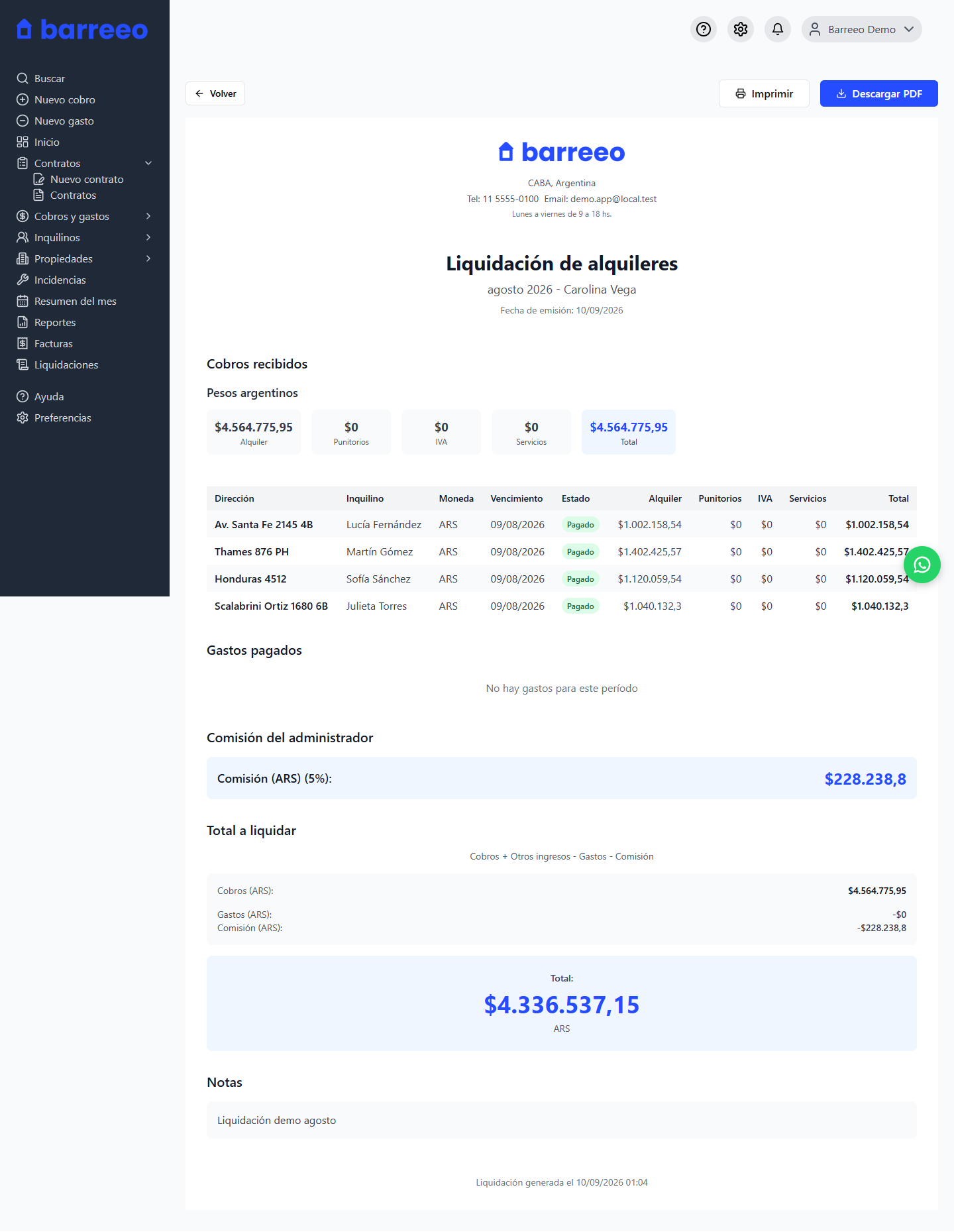
Estructura del documento
Los conceptos que agregás o editás durante la Revisión se imprimen en la sección correspondiente (Cobros, Gastos, Otros ingresos o Comisión). No hay una sección aparte para ajustes manuales.
Encabezado
- Título: Liquidación de alquileres.
- Subtítulo: Mes y año — nombre del contrato o grupo.
- Fecha de emisión (si Fecha de generación está activada en Opciones de impresión).
- Si se aplicó conversión de USD a ARS: Tipo de cambio aplicado: 1 USD = N ARS.
Cobros recibidos
Separados en subsecciones Pesos argentinos y Dólares estadounidenses (USD) (si aplica).
Cada sección muestra chips de resumen: Alquiler, Punitorios (si aplica), IVA (si aplica), Servicios (si aplica), Total.
Tabla de cobros — en una liquidación guardada con conceptos editables: Concepto, Total y, si activaste Mostrar cuentas de cobro en la liquidación, Cobro recibido en. Debajo de la tabla puede aparecer el resumen Cuentas de cobro.
En liquidaciones anteriores (sin conceptos guardados) las columnas siguen siendo: Dirección, Inquilino, Moneda, Vencimiento, Estado, Alquiler, Punitorios, IVA, Servicios, Total.
Si no hay cobros para el período: No hay cobros para este período.
Gastos pagados
Tabla de gastos — columnas: Categoría, Descripción, Moneda, Monto.
Totales Total gastos (ARS) / Total gastos (USD) al pie.
Solo se listan gastos en estado Pagado con fecha dentro del período; los Pendientes no figuran acá ni en el cálculo. Qué entra en la liquidación y cómo cada monto resta o suma según Deudor y Acreedor se explica en la pantalla de liquidaciones (secciones Qué entra en la liquidación y Gastos en la liquidación) y en Gastos.
Otros ingresos
Si hay otros ingresos registrados para el período, aparece esta sección con su tabla: Descripción, Categoría, Fecha de Pago, Estado, Monto.
Comisión del administrador
El importe calculado con el tipo de comisión y la base elegida.
Total a liquidar
Líneas del cálculo con todos los componentes: cobros, otros ingresos, gastos, comisión y total final. Si se aplicó conversión, aparece el desglose detallado.
Si se configuró distribución por propietarios, muestra Distribución por propietario con nombre y monto.
Reporte de gastos y servicios
Cuando hay gastos o servicios ya incluidos en el cobro, el documento agrega una sección aparte titulada Reporte de gastos y servicios, con el aviso Ya incluido en servicios del cobro.
Ahí el propietario ve el detalle de esos importes (por propiedad, si hay más de una). No cambia el total de la liquidación. No incluye los archivos adjuntos: esos se consultan desde el portal del propietario con Ver archivos adjuntos.
Si no hay nada para mostrar, esa sección no aparece.
Notas
Si completaste el campo Notas en la configuración, aparece al pie del documento.
Pie de página
Si Fecha de generación está activada en Opciones de impresión, aparecen Fecha de emisión arriba y Liquidación generada el [fecha y hora] al pie (hora de Argentina).
Acciones en la vista de impresión
| Botón | Qué hace |
|---|---|
| Volver | Regresa a la pantalla de liquidaciones |
| Imprimir | Abre el diálogo de impresión del navegador |
| Descargar PDF | Descarga el documento como PDF (solo disponible para liquidaciones ya guardadas) |
Antes de imprimir o descargar podés ajustar Opciones de impresión: Diseño compacto, Reporte de servicios, Cuentas de cobro, Fecha de generación y Tamaño del logo.
En el portal del propietario, la acción disponible es PDF y descarga el documento correspondiente a esa liquidación.
Al imprimir, las columnas Moneda y Estado se ocultan automáticamente en algunas tablas para que el documento quede más limpio. El contenido no se pierde; es solo un ajuste visual para el papel.