Pantalla de liquidaciones
Para qué sirve y cómo llegar
La pantalla de Liquidaciones te permite armar el resumen mensual que le presentás al propietario: cobros, gastos, comisión y el total a transferir. La lista de liquidaciones ya guardadas es la pantalla de inicio; para crear o editar una, se abre un diálogo.
Cómo llegar: en el menú lateral, hacé clic en Liquidaciones.
Qué entra en la liquidación
Antes de configurar los detalles, conviene entender qué movimientos suma Barreeo y con qué criterios. El período que elegís (mes y año) y Liquidar por (Contrato, Grupo o Propietario) definen qué registros se buscan.
Fórmula del total: Cobros + Otros ingresos − Gastos − Comisión.
| Movimiento | Dónde se ve | Qué fecha cuenta | Estados que entran (modo normal) |
|---|---|---|---|
| Cobros | Sección Cobros | Vencimiento del cobro | Pagado y Parcial |
| Servicios (agua, luz, expensas, etc.) | Dentro del cobro | El del cobro al que se agregaron | El del cobro vinculado |
| Otros ingresos (sección propia) | Sección Otros ingresos | Fecha de pago del ingreso | Recibido (puede verse como Pagado en la liquidación) |
| Gastos | Sección Gastos | Vencimiento del gasto (o fecha de alta si no tiene vencimiento) | Pagado |
En el modo normal, los cobros Pendientes, Vencidos, Perdonados y Cancelados no suman al total. Si activás Liquidar por devengado (adelanto) en Opciones de liquidación, también entran cobros Pendientes y Vencidos (ver más abajo).
Cobros
Barreeo toma los cobros cuyo vencimiento cae dentro del mes seleccionado y pertenecen al contrato, grupo o propietario elegido.
- Modo normal: solo suman cobros en estado Pagado o Parcial. En Parcial, el monto que cuenta es el que efectivamente se cobró (proporcional a lo pagado).
- Liquidar por devengado (adelanto): además incluye cobros Pendientes y Vencidos. En ese modo, un cobro Parcial se calcula por el monto total del período, no solo por lo cobrado hasta el momento.
- No suman: Perdonado y Cancelado.
Los servicios que cargaste desde Servicios y agregaste a Cobros pendientes aparecen dentro del cobro correspondiente. Si ese cobro no entra en la liquidación (por ejemplo, está Pendiente en modo normal o su vencimiento es de otro mes), esos importes no figuran en la liquidación aunque el servicio exista en Servicios.
Los cargos vinculados al cobro (por ejemplo pagos divididos o conceptos sumados al mes del alquiler) se reflejan dentro de Cobros, siempre que el cobro del mes esté incluido.
Gastos
Los gastos de la sección Gastos se buscan por contrato o propiedad (según lo que hayas seleccionado), con estado Pagado y con fecha dentro del período.
- Los gastos Pendientes (u otros estados distintos de Pagado) no aparecen ni mueven el total, aunque estén vinculados al contrato y al mes.
- No hace falta vincular el gasto a un cobro para que aparezca acá: alcanza con que esté en Gastos, en estado Pagado, con la fecha correcta y asociado al contrato o propiedad de la liquidación.
- Si el gasto lo cobrás al inquilino (deudor Inquilino), el monto puede figurar pero no resta ni suma al total a liquidar al propietario: ese flujo va por el cobro al inquilino. Para que el inquilino lo vea en su mes, tenés que vincularlo al cobro desde Gastos (switch Vincular gasto a un pago de alquiler específico). Más detalle en Cobrar un gasto al inquilino.
Además del estado, Deudor y Acreedor definen si el gasto resta, suma o no aplica al total (ver sección Gastos en la liquidación más abajo).
Otros ingresos
Hay dos caminos:
- Ingresos registrados en Otros ingresos (depósitos, ingresos puntuales, etc.): aparecen en la sección Otros ingresos si están en estado Recibido (en la liquidación el estado puede verse como Pagado), su fecha de pago cae en el período, pertenecen al contrato o propiedad de la liquidación y no tienen Ocultar de la liquidación al propietario. No necesitan estar vinculados a un cobro.
- Cargos sumados al cobro del inquilino (pagos divididos u otros conceptos cargados al mes del alquiler, incluidos los que nacen de Cobrar al inquilino en Otros ingresos): se reflejan dentro de Cobros y solo cuentan si el cobro de ese mes está incluido en la liquidación.
Si no aparece nada
Si al generar no hay cobros, gastos ni otros ingresos que cumplan los criterios, Barreeo muestra un mensaje de que no hay movimientos para el período.
Lista de liquidaciones
Al entrar ves Últimas liquidaciones: la tabla de liquidaciones guardadas.
Filtros
| Control | Qué hace |
|---|---|
| Contrato | Filtra por contrato. La lista empieza en Todos los contratos; el buscador dice Buscar contrato... |
| Grupo | Filtra por grupo. La lista empieza en Todos los grupos; el buscador dice Buscar grupo... |
| Propietario | Filtra por propietario. La lista empieza en Todos los propietarios; el buscador dice Buscar propietario... |
| Buscar por liquidación o notas | Busca por el nombre de la liquidación o por el texto de las notas |
Si no hay resultados: No hay liquidaciones para mostrar.
Columnas (escritorio)
| Columna | Qué muestra |
|---|---|
| Mes | Mes y año de la liquidación |
| Liquidación | Contrato, grupo o propietario |
| Neto | Total a liquidar en ARS y, si aplica, en USD |
| Estado | Finalizada o Borrador |
En el celular, cada liquidación se ve como tarjeta con el mes, el estado, el nombre y el neto.
El botón Nueva liquidación abre el diálogo para configurar y generar.
Nueva liquidación
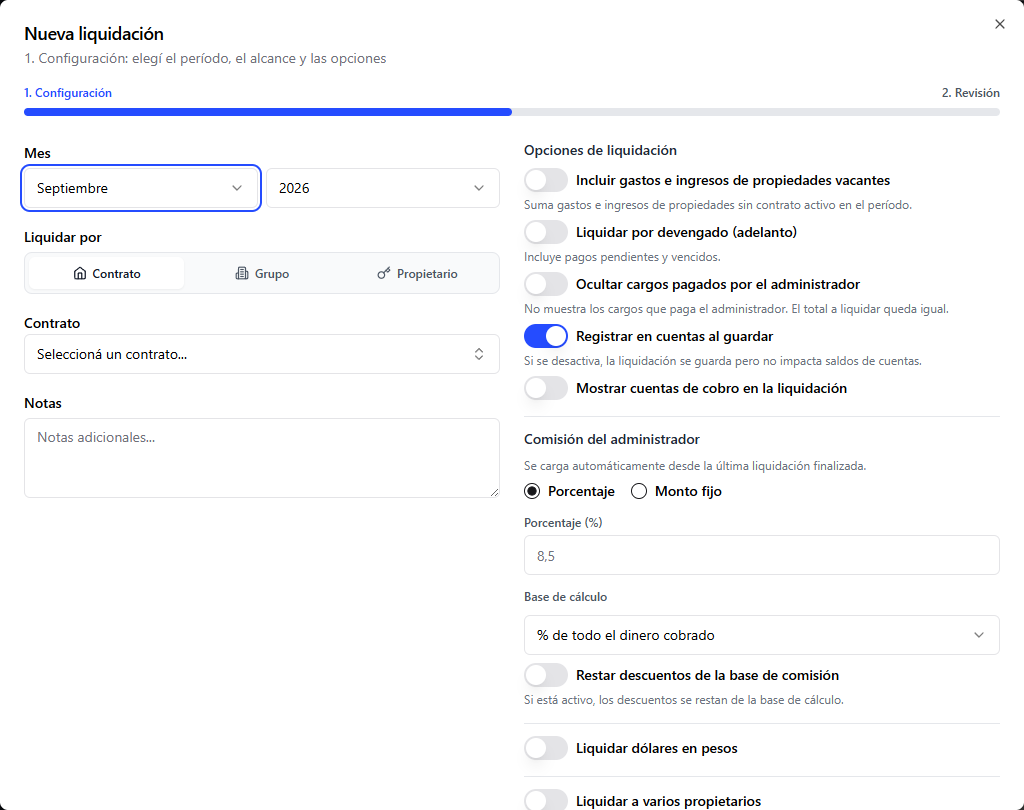
El título del diálogo es Nueva liquidación (o Editar liquidación si abrís una ya guardada).
El flujo tiene dos pasos, con una barra de progreso arriba:
- Configuración — período, alcance, opciones y comisión.
- Revisión — conceptos editables, neto a liquidar y guardado.
Al Generar liquidación o Empezar en blanco, Barreeo pasa automáticamente al paso Revisión. Desde ahí podés volver a Configuración con Volver (abajo a la izquierda) sin perder lo que ya generaste.
Paso 1 — Configuración
Período
Seleccioná el mes y el año para el que querés generar la liquidación.
Liquidar por
Elegí entre:
- Contrato — genera la liquidación para un único contrato.
- Grupo — genera la liquidación para todos los contratos de un grupo.
- Propietario — genera la liquidación de todos los contratos asociados a un propietario, aplicando su porcentaje de titularidad.
Si elegís contrato: aparece el selector Contrato con la lista de todos los contratos.
Si elegís grupo:
- Selector Grupo de propiedades con la lista de grupos.
- En Opciones de liquidación, podés activar Mostrar todos los contratos del grupo para incluir también los que no tuvieron cobros en el período.
Si elegís propietario: aparece el selector Propietario. Barreeo toma las propiedades vinculadas a ese propietario y calcula los importes según su porcentaje de participación. En Opciones de liquidación, la opción equivalente es Mostrar todos los contratos del propietario.
Opciones de liquidación
Cada opción es un interruptor:
| Opción | Qué hace |
|---|---|
| Mostrar todos los contratos del grupo / Mostrar todos los contratos del propietario | Lista todos los contratos de la liquidación, incluso sin cobros en el período. Solo visible si elegiste Grupo o Propietario. |
| Incluir gastos e ingresos de propiedades vacantes | Suma gastos y otros ingresos de propiedades del grupo o del propietario que no tienen contrato activo en el período. |
| Liquidar por devengado (adelanto) | Incluye cobros Pendientes y Vencidos y calcula los Parciales por el monto total del período. Sirve cuando liquidás al propietario antes de que el inquilino haya pagado. Sin esta opción, Barreeo bloquea generar, empezar en blanco, regenerar y guardar si hay cobros pendientes o vencidos en el período (no solo los omite del total). |
| Ocultar cargos pagados por el administrador | No muestra en la liquidación los cargos que paga el administrador (por ejemplo un honorario cobrado al inquilino). Se restan de cobros y de gastos, así el total a liquidar queda igual. |
| Mostrar cuentas de cobro en la liquidación | Agrega Cobro recibido en en cada cobro y el resumen Cuentas de cobro, también en la impresión y el PDF. |
Comisión del administrador
| Campo | Descripción |
|---|---|
| Tipo de comisión | Porcentaje (% del monto base) o Monto fijo ($) |
| Porcentaje (%) o Monto ($) | El valor de la comisión. 0 significa sin comisión |
| Base de cálculo | Solo aparece si el tipo es Porcentaje. Opciones: % de todo el dinero cobrado, % del dinero neto (cobros - gastos) o % solo del alquiler (sin servicios, IVA, etc.) |
| Restar descuentos de la base de comisión | Solo si la base no es % solo del alquiler. Si está activo, los descuentos se restan de la base de cálculo. |
La comisión se carga automáticamente desde la última liquidación finalizada de la misma selección. Si no hay liquidación previa, queda en 0.
Liquidar a varios propietarios
Si la propiedad tiene múltiples propietarios, activá Liquidar a varios propietarios para definir cómo repartir el total. Aparece la sección Partes a liquidar.
- Cada fila tiene un campo Nombre y un campo % (porcentaje de la parte que le corresponde).
- El botón Cargar desde propiedades completa los propietarios automáticamente si hay un único contrato seleccionado con propietarios cargados.
- El botón Agregar propietario suma una fila.
- El total de los porcentajes debe sumar 100%. Si no suma 100%, se muestra el total en rojo.
Cuando liquidás por Propietario, el reparto se toma desde las propiedades asociadas a ese propietario, por eso no se usa Liquidar a varios propietarios.
Conversión de dólares
Si tenés contratos en USD y querés liquidar todo en pesos:
| Campo | Descripción |
|---|---|
| Liquidar dólares en pesos | Switch para activar la conversión |
| Tipo de cambio (1 USD = X ARS) | El tipo de cambio a aplicar, ej: 1000 |
| Opciones de conversión | Solo comisiones USD (solo convierte tu comisión) o Todo el dinero en USD (convierte todos los montos) |
La conversión aplica solo a importes en USD. Los servicios u otros conceptos que ya están en ARS (por ejemplo luz o expensas en pesos en un contrato en dólares) no se vuelven a convertir: quedan en pesos tal cual.
Notas
Campo de texto libre (Notas adicionales...) para agregar notas. Aparecen al pie del documento impreso.
Acciones del paso 1
Abajo del formulario:
| Situación | Izquierda | Derecha |
|---|---|---|
| Primera vez (todavía no generaste) | Cancelar | Empezar en blanco y Generar liquidación |
| Ya generaste y volviste desde Revisión (mismo mes y alcance) | Cancelar | Revisar liquidación |
| Cambiaste el mes o el alcance después de generar | Cancelar | Empezar en blanco y Generar liquidación, con aviso de que cambiaste el período o la selección |
- Generar liquidación arma los conceptos con los cobros, gastos e ingresos del período y te lleva al paso Revisión.
- Empezar en blanco abre un documento vacío en Revisión para cargar conceptos a mano.
- Revisar liquidación vuelve al paso 2 con los conceptos que ya tenés, sin regenerar.
- Cancelar cierra el diálogo.
Si ya generaste y volvés a Configuración sin cambiar mes ni alcance, verás el texto Ya generaste esta liquidación. Podés revisar los conceptos o cambiar la configuración.
Si cambiás el mes o el alcance (contrato, grupo o propietario), aparece Cambiaste el mes o el alcance. Generá de nuevo o empezá en blanco para este período. y vuelven a mostrarse Generar liquidación y Empezar en blanco.
Si ya existe otra liquidación del mismo mes que incluye el mismo contrato o propiedad (aunque sea por otro alcance: contrato, grupo o propietario), Barreeo bloquea generar o guardar. Aparece el aviso Esta liquidación se solapa con otra, con el detalle de qué liquidación se solapa. Tocá Entendido y borrá o cambiá la otra antes de continuar. Dos liquidaciones por propietario de dueños distintos del mismo inmueble (por ejemplo 50% y 50%) sí se permiten.
Paso 2 — Revisión
Acá revisás y editás la liquidación antes de guardarla. Las secciones Cobros, Gastos, Otros ingresos y Comisión se muestran en bloques diferenciados para distinguir ingresos, egresos y honorarios.
Arriba a la derecha está Regenerar desde datos, que vuelve a armar los conceptos desde los cobros y gastos actuales. Si ya editaste a mano, Barreeo pide confirmación: ¿Regenerar liquidación? (Editaste los conceptos manualmente. Si regenerás desde los datos, se perderán esos cambios.). Cancelar o Regenerar.
Cada concepto tiene:
| Campo | Qué hace |
|---|---|
| Incluir | Si lo desactivás, el concepto no suma al neto ni aparece para el propietario en esta liquidación. El movimiento original no se borra. |
| Concepto | Texto que se muestra en la impresión, el PDF y el portal |
| ARS / USD | Importes del concepto |
| Ícono de papelera | Elimina el concepto de esta liquidación |
También podés:
- Agregar concepto: elegí la sección (Cobros, Gastos, Otros ingresos o Comisión) y sumá una línea (por ejemplo un ajuste en Otros ingresos o una comisión extra).
- Si empezaste en blanco y todavía no hay líneas, verás Todavía no hay conceptos. Agregá cobros, gastos, otros ingresos o comisión.
El Neto a liquidar se calcula solo con los conceptos incluidos.
Si un gasto está marcado para no mostrarse al propietario desde Gastos o Servicios, no aparece al generar ni al regenerar.
Si activaste Mostrar cuentas de cobro en la liquidación, debajo de cada cobro puede verse Cobro recibido en: y, al pie de Cobros, el resumen Cuentas de cobro.
Acciones del paso 2
Abajo del formulario:
- Volver (izquierda): regresa a Configuración sin borrar los conceptos actuales.
- Vista imprimible, Finalizar y Finalizar y registrar pago (derecha). Si la liquidación ya está Finalizada, el segundo botón dice Marcar como pagada. Si está Pagada, en su lugar ves Guardar notas y Revertir pago.
Editar liquidación desde la lista abre directamente el paso Revisión si la liquidación ya tiene conceptos guardados. Si es una liquidación antigua sin conceptos guardados, abre en Configuración para que generes de nuevo.
Gastos en la revisión
En la liquidación solo entran los gastos que en Gastos figuran como Pagado, con fecha dentro del período y asociados al contrato o propiedad de la liquidación. Los Pendientes (u otros estados) no aparecen ni mueven el total a liquidar por esta vía.
Por qué importa: si registraste un gasto del propietario pero lo dejaste Pendiente, el monto no se resta (ni se suma) en la liquidación hasta que lo pases a Pagado. Si el mismo concepto quedó cargado en el cobro (por ejemplo en Servicios o extras), los cobros pueden mostrar un monto distinto de lo que la liquidación descuenta como gasto, hasta que el estado del gasto y el cobro estén alineados.
Cómo afectan deudor y acreedor (solo aplica a gastos pagados)
Además del estado, Barreeo usa Deudor y Acreedor del gasto para decidir si el monto resta o suma en el total a liquidar (o si no aplica ese ajuste):
- Resta del total a liquidar cuando el acreedor es el administrador o el deudor es el propietario (por ejemplo un mantenimiento que paga el administrador y le cobra al propietario, o un gasto que asumís como propietario).
- Suma al total a liquidar cuando el deudor es el administrador y el acreedor es el propietario.
- No aplica resta ni suma en ese total para otras combinaciones (por ejemplo muchos gastos donde el inquilino es deudor y el propietario acreedor: el flujo va por el cobro al inquilino, no como ajuste extra en esa línea).
Si no cargás ni deudor ni acreedor, el gasto se trata como resta en la liquidación, siempre que esté Pagado.
Para más detalle sobre cómo cargar cada caso, ver Gastos.
Comisión en la revisión
Muestra la comisión calculada sobre la base elegida en Configuración. También podés editarla o agregar otro concepto en Comisión.
Total a liquidar
Fórmula: Cobros + Otros ingresos − Gastos − Comisión (en Gastos solo entran movimientos Pagados que restan o suman según deudor y acreedor, ver arriba). El Neto a liquidar al pie refleja solo los conceptos con Incluir activo.
Si activaste la conversión de USD a ARS, aparece el desglose de la conversión (cobros en USD, tipo de cambio aplicado, total convertido) antes del total final.
Si activaste Liquidar a varios propietarios, aparece la Distribución por propietario con el nombre y el monto correspondiente a cada uno.
Si algo no aparece como esperás
Revisá estos puntos frecuentes:
- El cobro está Pendiente o Vencido y no activaste Liquidar por devengado (adelanto). En ese caso Barreeo bloquea la liquidación (generar / guardar); cobrá esos períodos o activá el adelanto.
- El vencimiento del cobro es de otro mes (la liquidación filtra por vencimiento, no por fecha de pago del inquilino).
- El gasto está Pendiente o su fecha de vencimiento (o de alta) cae fuera del período.
- Un servicio no figura en el cobro porque no lo agregaste a Cobros pendientes o el cobro de ese mes no entra en la liquidación.
- Un gasto cobrado al inquilino no cambia el total al propietario: tiene que estar en el cobro del mes para que el inquilino lo pague; en la liquidación al propietario ese tipo de gasto no resta ni suma.
- Un ingreso de Otros ingresos tiene fecha de pago fuera del mes o no está en estado Recibido.
- Desactivaste Incluir en un concepto: no suma al neto aunque el movimiento original siga existiendo.
Registro en cuentas
Esta sección aparece en el paso Revisión. Las cuentas se usan cuando elegís Finalizar y registrar pago o Marcar como pagada. Con Finalizar solo, la liquidación queda lista para compartir pero no mueve saldos.
Debitar de cuentas de cobro
Por defecto está activo. Barreeo descuenta el neto al propietario más la comisión desde las cuentas donde se cobró (proporcional a lo recibido).
- Ves un resumen del débito estimado por cuenta de cobro.
- Elegís el Estado tributario del débito.
- Si parte del monto no tiene cuenta de cobro, aparece Método para el monto sin cuenta de cobro (igual que el pago manual).
Si desactivás Debitar de cuentas de cobro, vuelve el flujo manual:
- Con el interruptor apagado: un único método de pago y cuenta.
- Pago dividido (múltiples cuentas): repartís el débito total (neto + comisión) entre varios métodos y cuentas.
| Campo | Opciones |
|---|---|
| Método de pago | Efectivo, Transferencia bancaria, Tarjeta de crédito/débito, Billetera digital, Cheque, Otro |
| Cuenta para el pago | Lista de cuentas según el método |
| Estado tributario | Declarado o No declarado aún |
Cuenta de comisión
Si hay comisión, elegís dónde acreditarla (no usa el mismo método del débito). Tiene su propio Estado tributario.
| Campo | Opciones |
|---|---|
| Cuenta de comisión | Método y cuenta donde se acredita la comisión |
| Estado tributario | Declarado o No declarado aún |
| Comisión dividida (múltiples cuentas) | Si está activo, repartís la comisión entre varios métodos y cuentas. Los montos deben sumar exactamente la comisión |
Finalizar y pagar
En el paso Revisión tenés dos acciones:
| Acción | Qué hace |
|---|---|
| Finalizar | Guarda la liquidación como Finalizada. Podés imprimirla y compartirla; no registra movimientos en cuentas. |
| Finalizar y registrar pago | Guarda la liquidación y registra el pago (y la comisión) en tus cuentas. Queda como Pagada. |
Si ya estaba Finalizada, el botón de pago dice Marcar como pagada (mismo efecto: registra en cuentas y pasa a Pagada).
Estados que ves en la lista:
| Estado | Significado |
|---|---|
| Borrador | Liquidación antigua incompleta (casi no se usa en el flujo nuevo) |
| Finalizada | Documento listo; sin movimientos en cuentas |
| Pagada | Pago registrado en cuentas; conceptos y cuentas de pago quedan bloqueados |
Si la liquidación está Pagada, podés Guardar notas o Revertir pago. Revertir pago pide confirmación (Se anulan los movimientos en cuentas) y vuelve la liquidación a Finalizada.
El aviso por correo al propietario se envía al finalizar (con o sin pago), no solo cuando queda pagada. Si tenés activado el aviso por correo de liquidaciones, Barreeo puede enviarlo siempre que el propietario tenga email cargado y esa opción habilitada en su ficha.
Desde el mismo paso podés abrir Vista imprimible, que lleva a la vista de impresión.
Si la liquidación queda disponible para el propietario, puede verla desde el portal del propietario y descargar el PDF.
Si después de finalizar hay cobros o gastos nuevos (y todavía no está pagada), abrí Editar y usá Regenerar desde datos en el paso Revisión para actualizar los conceptos.
Acciones de la lista
En cada fila:
- Editar: abre el diálogo en el paso Revisión (o en Configuración si la liquidación no tiene conceptos guardados).
- Marcar como pagada: solo en liquidaciones Finalizadas; abre el formulario para registrar el pago en cuentas.
- Revertir pago: solo en liquidaciones Pagadas; anula los movimientos en cuentas y vuelve a Finalizada.
- Imprimir: lleva a la vista de impresión del documento guardado.
- Descargar PDF: descarga el PDF.
- Eliminar: borra la liquidación (pide confirmación).
Podés filtrar la lista por estado (Borrador, Finalizada, Pagada).