Portal del inquilino
Esta guía está pensada para vos, como administrador: describe qué ve el inquilino en su portal y qué acciones puede realizar, para que sepas qué esperar cuando le compartís el link o cuando revisás la bandeja de entrada.
Para copiar el link de acceso de cada inquilino, usá la lista de portales.
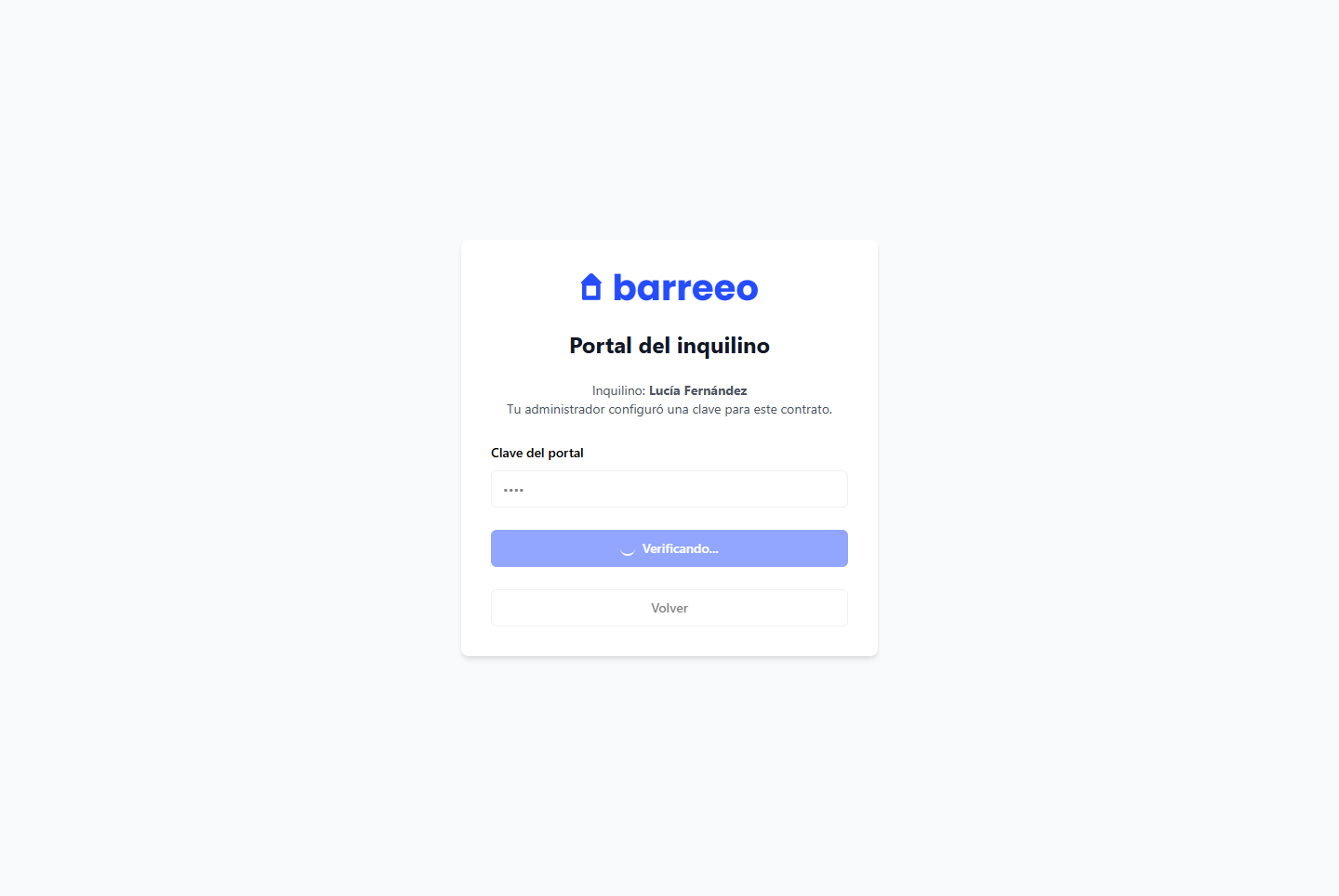
Acceso
El inquilino entra al link de su portal e inicia sesión con su DNI o CUIT (el mismo documento que cargaste en el contrato).
En la parte superior ve la dirección de la propiedad (o el nombre del contrato si no hay dirección cargada).
Qué ve el inquilino (orden en pantalla)
Próximo período de alquiler
El inquilino ve el próximo período de alquiler cuya fecha de vencimiento aún no pasó: nombre del período (mes y año), fecha de vencimiento y desglose (alquiler, IVA si aplica, punitorios, servicios, extras, descuentos, total y saldo si hubo pago parcial).
Si el contrato es en USD y hay servicios en ARS, el portal muestra ambos saldos (no los mezcla en un solo número).
Los períodos ya vencidos no aparecen acá; se muestran en Deuda actual. Si solo hay deuda vencida y ningún período con vencimiento futuro, esta sección no se muestra.
Mensaje del administrador
Si configuraste un aviso para el inquilino en el contrato, aparece una tarjeta destacada con ese texto antes del resto del contenido. El inquilino solo lo lee; no puede editarlo.
Deuda actual
Si hay meses vencidos sin pagar, el inquilino ve el total adeudado (solo períodos vencidos) y el desglose por mes (incluidos punitorios acumulados, si corresponde). En cobros mixtos USD+ARS se muestran ambas monedas.
Si además hay saldo en períodos que aún no vencieron, aparece un total pendiente con un desglose breve por mes (vencido y próximos vencimientos) para ver el monto global sin sumar manualmente con el próximo período de alquiler.
Detalle de servicios
Sección expandible con el detalle de gastos de servicios del período actual (impuestos municipales, agua, electricidad, gas, expensas, etc.), según lo que hayas cargado y vinculado al contrato.
Resumen del contrato
Datos del contrato en solo lectura: tipo de alquiler, fechas, precios, moneda, ajustes, garantía, depósito, llave y servicios incluidos.
Pagos anteriores
Historial de cobros con período, monto, estado y Ver detalle para abrir el comprobante.
Estados que puede ver: Pendiente, Pago parcial, Pagado, Perdonado, Vencido, Cancelado.
Comprobantes de servicios pendientes
Solo aparece si activaste Solicitar comprobante al inquilino en el portal en una entrada de servicio que paga el inquilino (más información).
Los pendientes se agrupan por mes (por ejemplo junio de 2026). Si hay más de un mes atrasado, el portal muestra un subtítulo del estilo Tenés pendientes de junio y julio.
Desde ahí el inquilino puede:
- ver servicio, período y monto;
- abrir la factura adjunta, si cargaste una;
- subir un archivo y pulsar Enviar comprobante.
El archivo llega a tu bandeja para revisión; podés confirmarlo y marcar el servicio como recibido.
Mis reportes
Si convertís un mensaje o una presentación de mantenimiento en una incidencia, el inquilino ve la tarjeta Mis reportes con sus casos abiertos y los cerrados recientemente: título, estado (Abierta, En revisión, En curso, etc.) y una línea de tiempo con actualizaciones visibles para él (sin tus notas internas).
Si no tiene reportes registrados, el portal le indica que puede informar un problema desde Mensaje (más abajo).
Enviar algo al administrador
Tres formas de contacto; todo llega a tu bandeja de entrada:
Informar pago
El inquilino notifica un pago antes de que lo registres en Barreeo. Elige el período abierto del contrato (incluidos los de Pago parcial); los meses ya pagados o cerrados no aparecen.
| Campo | Qué completa el inquilino |
|---|---|
| Monto | Monto pagado, en la moneda del contrato |
| Fecha de pago | Fecha en que pagó |
| Período que cubre | Cobro abierto al que corresponde el comprobante |
| Descripción | Notas opcionales |
| Comprobante | Imagen o PDF (hasta 3 archivos) |
En el portal puede ver el historial de pagos informados con estado: No leído, En revisión, Aprobado, Archivado, Necesita info o Rechazado (los mismos estados que gestionás en la bandeja). La presentación queda vinculada al período elegido, así la ves asociada a ese cobro en la bandeja.
Imagen o documento
Puede enviar contratos de seguro, facturas de servicios, fotos de mantenimiento u otros archivos.
| Campo | Qué completa el inquilino |
|---|---|
| Tipo de documento | Contrato de alquiler, Seguro, Factura de servicios, Mantenimiento u Otro |
| Descripción | Texto opcional |
| Archivo | Hasta 5 archivos (imagen, PDF o Word) |
Mensaje
Mensaje de texto libre. También puede responder en hilos vinculados a presentaciones anteriores (desde la bandeja, vos ves la conversación completa).
Facturas
Si emitís facturas electrónicas vinculadas al contrato y están habilitadas para el portal, el inquilino ve la sección Facturas con el listado, puede previsualizar y descargar el PDF de cada una.
Si no hay facturas visibles, la sección no muestra ítems o queda vacía según la configuración del contrato.
Cómo emitirlas: Facturar alquileres.
Documentos del contrato
Archivos que cargaste en el contrato y marcaste como visibles para el inquilino: nombre, tamaño, tipo y fecha, con Ver (PDF previsualizable) y Descargar.
Si no compartiste ninguno, ve "No hay documentos de contrato disponibles".
Aviso por WhatsApp
Si el inquilino tiene WhatsApp cargado en su ficha, puede aparecer un recordatorio para contactarte por ese canal (según la configuración de tu cuenta). No reemplaza el portal ni la bandeja.
Portal de prueba
Desde la lista de portales podés abrir el portal de prueba con datos de ejemplo (DNI 123456) para mostrarle al inquilino cómo se ve la pantalla sin usar datos reales.
Qué el inquilino no ve
- Tu panel de administración, gastos, liquidaciones ni configuración de la cuenta.
- Notas internas de incidencias ni comentarios privados tuyos.
- Proveedores ni datos contables que no hayas expuesto en servicios o facturas del portal.
- Presentaciones o mensajes de otros inquilinos.
Para gestionar lo que envía el inquilino, usá la bandeja de entrada (ícono de notificaciones en la barra superior).