Índices personalizados
Para qué sirven y cómo llegar
Los índices personalizados te permiten definir tus propios índices de ajuste de alquiler con los valores históricos que vos cargás. Así podés usar cualquier referencia de precio que acuerdes con el propietario o el inquilino, más allá de los índices del sistema (IPC, ICL, etc.).
Cómo llegar: en el menú lateral, Preferencias → Índices personalizados, o desde el link Índices personalizados en la lista de contratos.
Lista de índices
La pantalla muestra una tarjeta por cada índice. Cada tarjeta incluye:
- Nombre del índice.
- Frecuencia (Diario, Mensual, Trimestral, etc.).
- Si el índice repite el último valor disponible cuando faltan datos.
- Fecha de creación.
- Cuántos contratos están usando ese índice.
- Botón Ver detalles.
- Menú con las opciones Editar, Duplicar y Eliminar.
Los índices del sistema (IPC, ICL) aparecen con el badge Solo lectura y no se pueden editar ni eliminar.
Si todavía no tenés índices, aparece el botón Crear tu primer índice.
Crear un índice personalizado
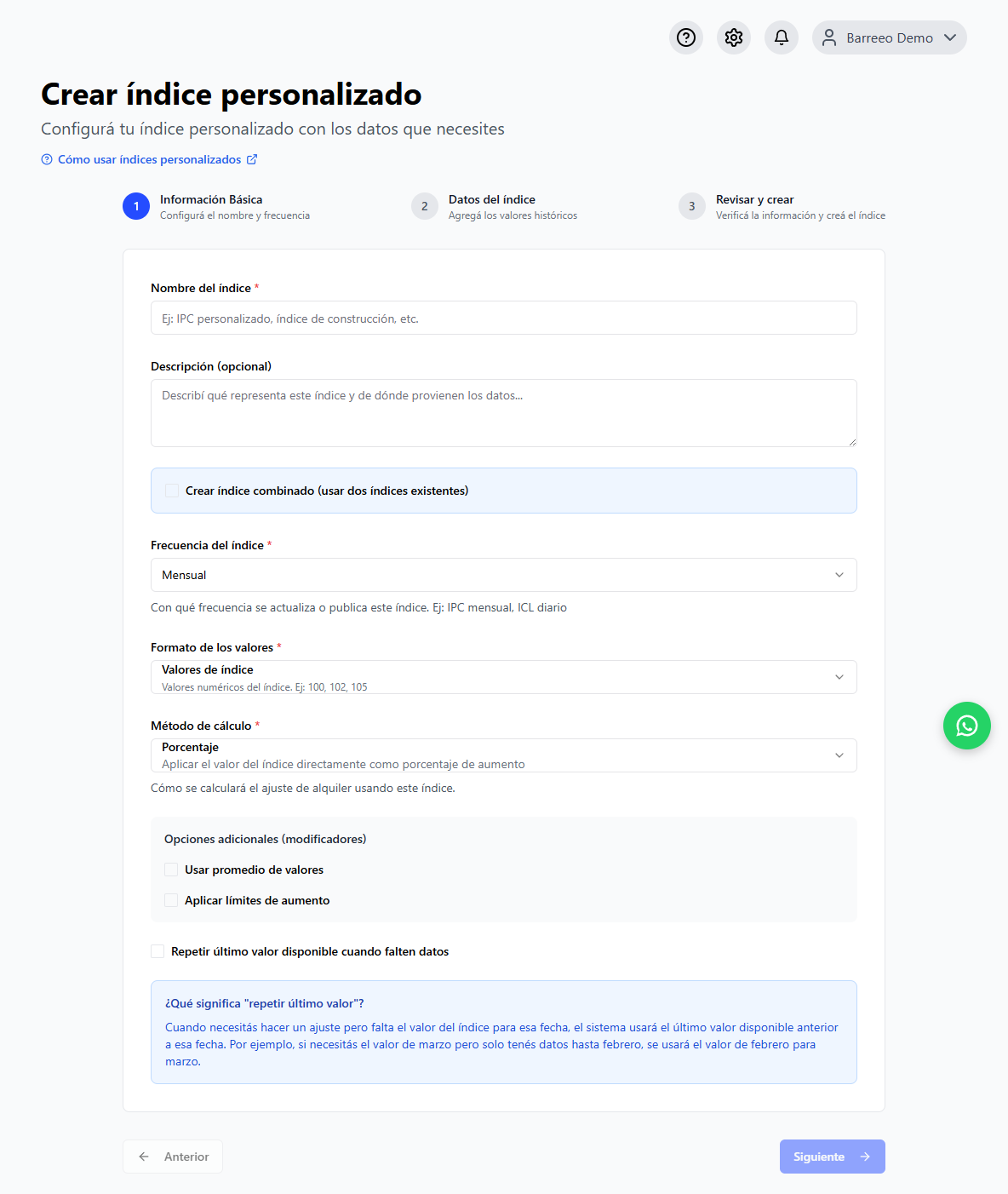
Hacé clic en Crear índice. El asistente tiene tres pasos:
Paso 1: Información básica
| Campo | Descripción |
|---|---|
| Nombre del índice | El nombre que querés darle al índice |
| Descripción | Descripción opcional |
| Crear índice combinado | Si lo tildás, el índice combina dos índices existentes en lugar de tener datos propios (ver más abajo) |
Si no es combinado:
| Campo | Opciones |
|---|---|
| Frecuencia del índice | Diario, Semanal, Mensual, Bimestral, Trimestral, Semestral, Anual |
| Formato de los valores | Valores de índice, Porcentaje de aumento, Decimal (0.0 - 1.0), Factor multiplicador (1.0+) |
| Método de cálculo | Porcentaje, ICL, Base 100 con diferencia |
Opciones adicionales:
| Opción | Qué hace |
|---|---|
| Usar promedio de valores | El ajuste se calcula como promedio de los últimos N períodos (configurás cuántos) |
| Aplicar límites de aumento | Podés fijar un techo y/o un piso para el porcentaje de ajuste |
| Repetir último valor disponible cuando falten datos | Si no hay datos para un período, usa el último valor disponible en lugar de dar error |
Si es combinado:
| Campo | Opciones |
|---|---|
| Primer índice | Cualquier índice del sistema o personalizado |
| Segundo índice | Ídem |
| Regla de combinación | Promedio (promedio de los dos valores), Máximo (usa el mayor), Mínimo (usa el menor) |
Paso 2: Datos del índice (solo para índices no combinados)
Cargás los valores históricos del índice de dos formas:
Entrada manual:
- La tabla muestra las columnas Fecha y Valor.
- Hacé clic en Agregar fila para agregar un período.
- Podés ordenar las filas por fecha con el botón Ordenar por fecha.
- Podés eliminar filas con el ícono de papelera.
Subir CSV:
- Hacé clic en Descargar plantilla para obtener el archivo de ejemplo.
- Completá la planilla con las columnas de fecha y valor.
- Arrastrá el archivo al área de carga o hacé clic para seleccionarlo.
- Si hay errores en el archivo, se muestran con detalle para que los corrijas.
Paso 3: Revisar y crear
Antes de confirmar, revisás el resumen con: nombre, descripción, frecuencia, tipo de índice, datos cargados y rango de fechas.
Hacé clic en Crear índice para finalizar (o Actualizar índice si estás editando).
Detalle del índice
Hacé clic en Ver detalles en la tarjeta del índice para ver:
- Estadísticas: total de datos cargados, cambio total, frecuencia y rango de fechas.
- Para índices combinados: la configuración de los dos índices base y la regla de combinación.
- Para índices con datos históricos: un gráfico de la evolución y la tabla completa con cada valor.
Exportar: desde el detalle podés exportar los datos del índice en formato CSV o JSON, con opciones de filtro por fechas e inclusión de metadatos.
Usar un índice personalizado en un contrato
Al crear o editar un contrato, en el paso Ajustes, elegís Personalizado como tipo de ajuste y luego seleccionás tu índice desde la lista. Consultá la guía de nuevo contrato para más detalles.