Grupos de propiedades
Para qué sirve
Los grupos de propiedades te permiten reunir varias unidades bajo una misma etiqueta (por ejemplo, un edificio o un conjunto de locales) para:
- Dividir los gastos compartidos entre las propiedades del grupo.
- Cargar servicios compartidos (una factura para todo el grupo, repartida con la misma plantilla).
- Consultar el rendimiento financiero y la ocupación de todo el grupo de una vez.
- Generar liquidaciones a nivel de grupo.
Cómo llegar: desde la lista de propiedades, hacé clic en Ver grupos de propiedades.
Lista de grupos
La pantalla muestra una tarjeta por cada grupo con su nombre, la cantidad de propiedades y la fecha de creación.
- Ver: lleva al detalle del grupo.
- Ícono de papelera: elimina el grupo. Un diálogo de confirmación aclara que los gastos asociados no se eliminan, pero pierden la vinculación con el grupo.
- + Crear grupo: abre el formulario de nuevo grupo.
- Crear plantilla de división de gastos: atajo para crear una plantilla sin entrar a un grupo específico.
Si todavía no tenés grupos, aparece el mensaje No tenés grupos de propiedades con el botón Crear tu primer grupo.
Crear un grupo
Hacé clic en + Crear grupo. Se abre el diálogo Crear grupo de propiedades.
| Campo | Obligatorio | Descripción |
|---|---|---|
| Nombre del grupo | Sí | Ej: Edificio Centro, Propiedades Norte |
| Propiedades | Sí | Lista con casilla para marcar las propiedades que pertenecen al grupo. Se muestra la dirección y la ubicación de cada una |
Debajo de la lista aparece el contador Seleccionadas: N propiedad(es). El botón Crear Grupo queda habilitado cuando elegiste al menos una propiedad.
Si ya existe un grupo con exactamente las mismas propiedades, se muestra una advertencia con el nombre del grupo duplicado.
Detalle de un grupo
Hacé clic en Ver en la tarjeta del grupo. La pantalla muestra:
Resumen del grupo
- Propiedades, Superficie total, Dormitorios, Baños, Valor de mercado combinado (ARS) y Tipos de propiedad.
Estado de ocupación
- Total Propiedades, Ocupadas, Libres, Tasa de ocupación del grupo.
Rendimiento financiero
- Igual al de la ficha de propiedad individual, pero acumula los datos de todas las propiedades del grupo.
Contratos por propiedad
Muestra las propiedades del grupo que tienen contratos asociados, con el resumen del contrato de cada una.
Plantillas de división de gastos
Las plantillas definen cómo repartir un gasto (o un servicio compartido) entre las propiedades del grupo.
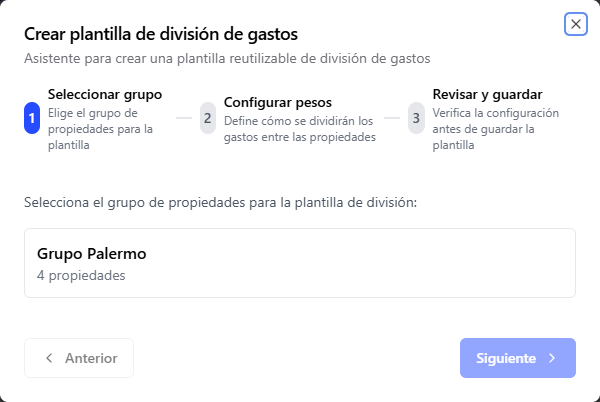
Para crear una plantilla, hacé clic en + Nueva plantilla de división de gastos. El asistente tiene hasta tres pasos:
- Seleccionar grupo (solo si entrás por la lista general, no desde el detalle del grupo).
- Configurar el reparto: elegís cómo cargar la división.
- Por peso: ingresás un peso por propiedad con los controles
−/ número /+.- Dividir igual: asigna el mismo peso a todas las propiedades.
- Normalizar: ajusta automáticamente los pesos para que sumen 1.
- Desde valores: cargás un Total de referencia y un valor por unidad (por ejemplo, consumos de una boleta). Barreeo muestra el % de cada unidad respecto de ese total y convierte los valores en pesos normalizados.
- Si la suma de valores no coincide con el total, aparece Diferencia (faltante o exceso). Eso es solo una guía: el cobro o gasto se reparte al 100% entre las unidades con valor; la diferencia no puede quedar sin asignar.
- Poner total en [suma]: actualiza el total de referencia para que coincida con la suma de valores (solo aparece si hay diferencia).
- Dividir igual: si hay total de referencia, reparte ese total en valores iguales; si no, deja pesos iguales.
- Al pasar de Por peso a Desde valores, los valores y el total empiezan vacíos (no se rellenan desde los pesos guardados).
- Al volver a abrir una plantilla guardada, siempre ves Por peso con los pesos ya guardados (no se guardan los valores ni el modo).
- La sección Vista previa muestra cómo quedaría un gasto de $100.000 dividido con esa configuración.
- Por peso: ingresás un peso por propiedad con los controles
- Revisar y guardar: revisás la configuración antes de confirmar.
| Campo | Descripción |
|---|---|
| Nombre de la plantilla | Ej: División por superficie, División igual |
| Usar como plantilla por defecto para este grupo | Si la tildás, esta plantilla se preselecciona al cargar un gasto o un servicio compartido para el grupo |
Las plantillas aparecen en tarjetas con su nombre, cantidad de propiedades y badge Por defecto si aplica. Podés Editar cada plantilla o eliminarla con el ícono de papelera.
Servicios compartidos
En el detalle del grupo aparece la tarjeta Servicios compartidos, con un resumen de los servicios del grupo y el botón Ver servicios (abre Servicios ya filtrado en ese grupo).
Para crear o repartir una factura entre todas las unidades, seguí Servicios compartidos por grupo.
Propiedades del grupo
Lista de las propiedades que forman parte del grupo, con su dirección, tipo, tamaño y estado. Podés quitar una propiedad del grupo con el ícono de papelera (solo si el grupo tiene más de una propiedad).
Editar un grupo
En el detalle del grupo, hacé clic en Editar grupo para renombrarlo o cambiar qué propiedades lo integran.
| Acción | Comportamiento |
|---|---|
| Renombrar | Cambiá el nombre y guardá |
| Agregar propiedades | Marcá propiedades adicionales y guardá. Si alguna plantilla de división no incluye a los nuevos miembros, aparece un aviso para que la actualices |
| Quitar propiedades | Desmarcá las propiedades a quitar. Si hay plantillas o liquidaciones en borrador afectadas, se abre un diálogo de reconciliación |
Reconciliación al quitar propiedades
Antes de confirmar una baja de miembros, el sistema puede pedirte:
- Actualizar plantillas de división — rebalancear automáticamente o editar manualmente cada plantilla afectada.
- Resolver liquidaciones en borrador — eliminar o finalizar cada borrador del grupo.
- Gastos históricos — se informa cuántos gastos pasados quedan asociados; no se modifican.
Los gastos ya divididos en el pasado no cambian cuando quitás una propiedad del grupo.
Si intentás crear un grupo con la misma combinación de propiedades que otro existente, el sistema lo rechaza.
Notas e historial del grupo
Igual que en la ficha de propiedad: podés agregar notas y consultar el historial de eventos del grupo.
Eliminar un grupo
El botón Eliminar grupo (en el detalle del grupo) confirma la acción con un diálogo. Los gastos asociados no se eliminan, pero dejan de tener grupo asignado.
Pruebas automatizadas (E2E)
Para ejecutar las pruebas de edición de grupos con Playwright:
pnpm test:e2e:property-groups
Requiere .env.local con las variables de Supabase y el servidor de desarrollo en localhost:3000.