Lista y alta de propiedades
Para qué sirve y cómo llegar
La lista de propiedades muestra todas las unidades de tu cartera con su estado de ocupación, dirección y datos principales.
Cómo llegar: en el menú lateral, hacé clic en Propiedades.
Qué hay en la pantalla
Parte superior
- + Nueva propiedad (botón azul): abre el formulario para registrar una propiedad nueva.
- Importar desde CSV: carga varias propiedades a la vez desde una planilla. Ver Importación CSV.
- Ver grupos de propiedades: enlace a la pantalla de grupos de propiedades.
- Resumen de ocupación: tarjeta con cuatro métricas: Total Propiedades, Ocupadas, Libres y Tasa de ocupación (%).
Búsqueda, filtros y orden
| Control | Qué hace |
|---|---|
| Buscar propiedad… (combobox) | Filtra por dirección de la propiedad |
| Filtros | Abre el panel de filtros (ver abajo) |
| Ordenar | Abre el panel de orden (ver abajo) |
Filtros disponibles (panel Filtros de propiedades)
| Filtro | Opciones |
|---|---|
| Provincia | Todas las provincias + lista dinámica |
| Ciudad | Todas las ciudades + lista dinámica |
| Tipo de propiedad | Todos los tipos, Departamento, Casa, PH, Quinta, Garage, Oficina comercial, Local comercial, Bodega/Galpón, Depósito, Campo, Terreno/Lote |
| Estado de ocupación | Todos, Ocupado, Libre |
Los filtros activos aparecen como chips con la etiqueta y valor (ej: Provincia: Buenos Aires). Un enlace Limpiar filtros los elimina todos.
Opciones de orden (panel Ordenar propiedades)
- Ordenar por: Dirección, Ciudad, Provincia, Tipo de propiedad, Valor de mercado, Tamaño (m²), Dormitorios, Baños.
- Orden: Ascendente o Descendente.
Tabla de propiedades
Columnas (escritorio)
| Columna | Qué muestra |
|---|---|
| Dirección | La dirección de la propiedad |
| Ciudad | Ciudad o localidad |
| Provincia | Provincia o estado |
| Estado | Badge Ocupado (verde) o Libre (gris); si está ocupada, muestra el nombre del inquilino debajo |
Al pie de la tabla aparece Mostrando X de Y propiedades. Si hay más para cargar, el botón Cargar más propiedades carga la siguiente página.
Acciones por fila: Ver detalles (lleva a la ficha de la propiedad) y Editar (abre el formulario de edición con los datos actuales).
Formulario de nueva propiedad / editar propiedad
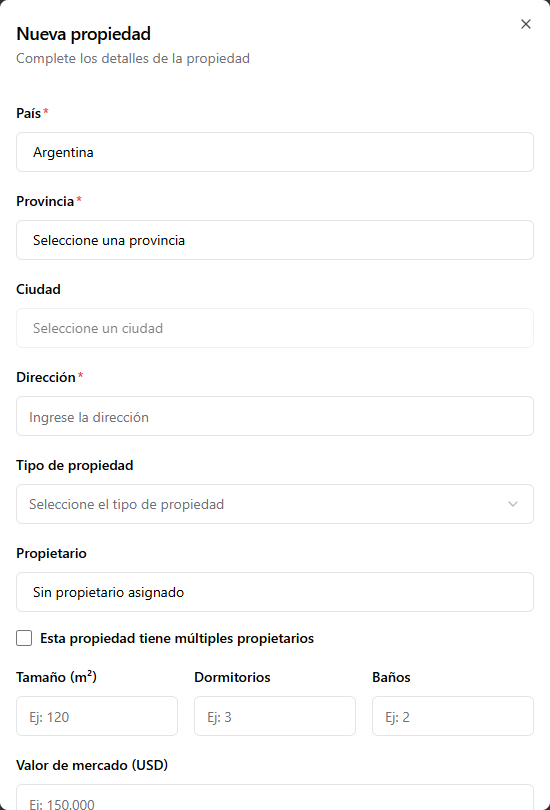
Se abre al hacer clic en + Nueva propiedad o en Editar desde la tabla. El título del diálogo es Nueva propiedad o Editar propiedad según corresponda.
Campos del formulario
| Campo | Obligatorio | Qué es |
|---|---|---|
| País | Sí | País donde se ubica la propiedad. Por defecto Argentina. Elegí de la lista desplegable buscable |
| Provincia | Sí | Para Argentina, elegí de la lista; para otros países, ingresá el texto |
| Ciudad o Barrio | No | Para Capital Federal el campo se llama Barrio; para el resto, Ciudad. Para Argentina, lista buscable |
| Dirección | Sí | Calle, número o identificador del inmueble |
| Tipo de propiedad | No | Departamento, Casa, PH, Quinta, Garage, Oficina comercial, Local comercial, Bodega/Galpón, Depósito, Campo o Terreno/Lote |
| Propietario | No | Persona o empresa dueña de la propiedad. Buscás entre los propietarios ya cargados o dejás Sin propietario |
| Esta propiedad tiene múltiples propietarios | No | Casilla. Si la tildás, podés agregar varios propietarios con su porcentaje de participación. El total debe sumar 100% |
| Tamaño (m²) | No | Superficie en metros cuadrados |
| Dormitorios | No | Cantidad de dormitorios (número entero) |
| Baños | No | Cantidad de baños (número entero) |
| Valor de mercado (USD) | No | El valor estimado de la propiedad en dólares. Sirve para calcular el rendimiento |
Al guardar
- Guardar crea o actualiza la propiedad.
- En edición, si la propiedad está vinculada a un contrato activo, el botón Eliminar propiedad está deshabilitado. El mensaje indica: "No se puede eliminar una propiedad vinculada a un contrato".
- Si no está vinculada, podés eliminarla desde el mismo formulario.