Resumen del mes
Para qué sirve y cómo llegar
El Resumen del mes concentra, para un mes concreto, cuántos alquileres cobraste, cuántos faltan, los importes en pesos y dólares, el seguimiento de servicios y, si corresponde, las comisiones del período. Es una vista de control del mes, no el historial completo de cobros.
Cómo llegar: en el menú lateral, hacé clic en Resumen del mes.
¿Querés ver la deuda acumulada de varios meses? Consultá Central de deudores.
Qué hay en la pantalla
El título muestra Resumen de [mes] de [año]. Si filtrás por un grupo, también aparece el nombre del grupo.
Filtros
Hacé clic en Filtros (el punto indica que hay un filtro activo):
| Campo | Qué hace |
|---|---|
| Mes / Año | Período del resumen |
| Grupo de propiedades | Todos los grupos o un grupo concreto |
| Estado tributario | Todos, Declarado o No declarado (afecta totales y listados) |
Botones: Limpiar y Aplicar filtros.
También vas a ver el enlace Ver central de deudores.
En escritorio aparece el botón Vista planilla (ver más abajo). En el celular no se muestra; usá el resumen normal.
Resumen de cobros
Tarjetas principales:
| Métrica | Qué muestra |
|---|---|
| Alquileres cobrados | Cantidad de cobros del mes en estado cobrado (incluye parciales según el filtro) |
| Alquileres pendientes | Cantidad de cobros del mes que todavía faltan |
| Cobrado sin liquidar | Cantidad de cobros ya cobrados del mes que todavía no están en ninguna liquidación |
Por moneda (Pesos argentinos (ARS) y, si hay movimiento, Dólares estadounidenses (USD)):
| Métrica | Qué muestra |
|---|---|
| Dinero cobrado | Importe ya cobrado |
| Pendiente de cobro | Importe que todavía falta |
Resumen por grupo de propiedades
Si mirás Todos los grupos y tenés más de un grupo (o propiedades sin grupo), aparece la tabla Resumen por grupo de propiedades.
| Columna | Qué muestra |
|---|---|
| Grupo | Nombre del grupo (o propiedades fuera de grupo) |
| Cobrado | Importe cobrado del mes en ese grupo |
| Pendiente | Importe que todavía falta |
| % cobrado | Porcentaje cobrado, con una barra de progreso |
Si filtrás por un grupo concreto, esta tabla no se muestra.
Cómo se cobró
Si hay cobros registrados en el mes, aparece Cómo se cobró con el desglose por método:
| Ítem | Qué muestra |
|---|---|
| Transferencias | Total cobrado por transferencia |
| Efectivo | Total cobrado en efectivo |
| Otras | Otros métodos de pago |
Solo se listan los métodos que tengan monto en el mes.
Vista planilla
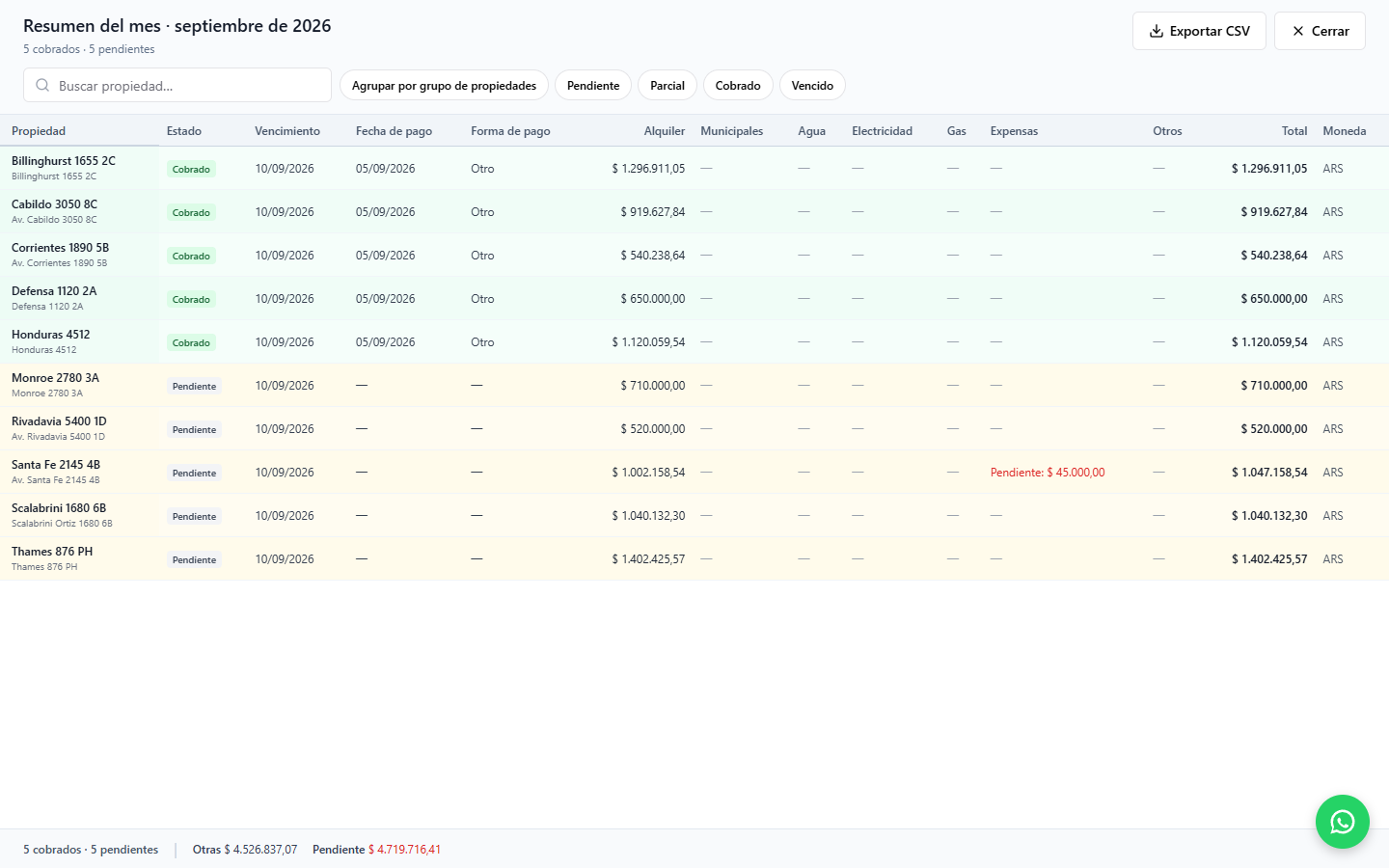
En escritorio, Vista planilla abre una pantalla completa con una fila por cobro del mes (pendientes y cobrados juntos). El título es Resumen del mes - [mes] de [año] (y el nombre del grupo si filtraste uno). Arriba ves un resumen del estilo N cobrados, N pendientes.
Controles
| Control | Qué hace |
|---|---|
| Buscar propiedad… | Filtra por nombre del contrato o dirección |
| Propietario | Filtra las filas por propietario. Todos los propietarios muestra el mes completo |
| Pendiente / Parcial / Cobrado / Vencido | Chips para filtrar por estado (podés combinarlos) |
| Agrupar por grupo de propiedades | Agrupa las filas por grupo y muestra un subtotal Total cobranzas por sección. Solo aparece si hay más de un grupo en la planilla y no filtraste un grupo concreto |
| Seleccionar | Muestra una casilla en los cobros Pendiente y Parcial. La casilla del encabezado marca todos los que estás viendo. Cancelar selección oculta las casillas |
| Marcar como pagados | Con cobros tildados, abre la confirmación para registrar el pago completo del saldo |
| Limpiar selección | Destilda sin cambiar ningún cobro |
| Encabezados de columna | Ordenan (clic de nuevo invierte el sentido) |
| Exportar CSV | Descarga lo que ves filtrado en pantalla |
| Cerrar o Escape | Cierra la planilla |
En la confirmación podés cambiar la fecha de pago, el método, la cuenta y el estado tributario. Los servicios vinculados quedan como Recibido. En Gastos vinculados elegís Dejar pendientes o Marcar como pagados. Cancelar cierra sin guardar.
Si algún cobro no se puede marcar (por ejemplo, el total no coincide), los demás quedan pagados y la pantalla lista los que fallaron.
Columnas
Propiedad, Estado, Vencimiento, Fecha de pago, Forma de pago, Alquiler, Municipales, Agua, Electricidad, Gas, Expensas, Otros, Total, Moneda.
En Estado ves Pendiente, Parcial o Cobrado, y Vencido si la fecha ya pasó. En las columnas de servicios aparecen Pagado y Pendiente cuando hay monto; en Otros, si hay varios conceptos, podés abrir Detalle.
Al pie, si hay filas, ves el desglose Transferencias, Efectivo, Otras y Pendiente de lo visible en la planilla.
Vacío: No hay cobros para este mes. Si los filtros no dejan filas: No hay resultados para este filtro.
Alquileres pendientes
Listado de contratos con cobro pendiente en el mes. Los más vencidos aparecen primero.
Columnas (escritorio): Propiedad, Fecha de vencimiento, Monto, Moneda.
Por fila:
- Bajo el nombre del contrato puede aparecer la dirección de la propiedad.
- Badges Pendiente o Parcial, y Vencido si la fecha de vencimiento ya pasó.
- Bajo Monto ves el total y, cuando aplica, el desglose Alquiler …, Servicios ….
- Enviar recordatorios: abre el envío de recordatorio al inquilino.
- Ver cobros pendientes: lleva a los cobros pendientes de ese contrato.
- Marcar como pagado: abre el formulario de cobro. Si el contrato está inactivo, el recordatorio puede mostrarse como Solo lectura y no vas a poder marcar el pago.
Si el cobro es parcial, se muestra el monto que aún falta. Vacío: No hay alquileres pendientes este mes (o la variante con el grupo elegido). Cargar más si hay más filas.
Alquileres cobrados
Listado de cobros ya registrados en el mes.
Columnas (escritorio): Propiedad, Fecha de pago, Monto, Moneda.
Puede aparecer el badge Pago parcial. Si el cobro ya está registrado pero todavía falta el comprobante de un servicio que paga el inquilino, también puede aparecer Falta comprobante de servicio (o Faltan comprobantes) junto con Enviar recordatorios para pedirle al inquilino que lo suba al portal. Ese aviso no bloquea el cobro. Bajo Monto también puede verse el desglose Alquiler …, Servicios …. Vacío: No hay alquileres cobrados este mes. Cargar más si hay más filas.
Cobrado sin liquidar
Listado de cobros del mes que ya cobraste (incluyendo parciales) pero que todavía no entraron en ninguna liquidación (borrador o finalizada). Sirve para ver el hueco entre lo cobrado y lo liquidado a propietarios.
Columnas (escritorio): Propiedad, Fecha de pago, Monto cobrado, Moneda.
Puede aparecer el badge Parcial. Por fila, Liquidar abre Nueva liquidación en Liquidaciones con ese contrato y el mes del resumen ya elegidos. Vacío: No hay cobros sin liquidar este mes (o la variante con el grupo elegido).
Seguimiento de servicios
Tabla del mes para ver, por propiedad, el estado de los servicios habituales.
En las celdas ves Pagado: y Pendiente: con los montos. Si no hay nada cobrado todavía, solo aparece Pendiente. Los íconos de ojo o documento permiten Ver comprobante o Ver factura; si no hay archivo: Sin comprobante.
En la columna Otros, si hay varios conceptos (por ejemplo seguro e internet), podés abrir Ver detalle para ver cada uno con Pagado / Pendiente.
Columnas: Propiedad, Impuestos municipales, Agua, Electricidad, Gas, Expensas, Otros, Total, Moneda.
Vacío: No hay servicios registrados para los alquileres activos.
Los servicios que paga el inquilino directamente al proveedor pueden mostrar archivos sin montos a tu nombre.
Comisiones / Honorarios
Esta sección aparece solo si hay comisiones del mes. Suma honorarios de liquidaciones y comisiones cargadas en Otros ingresos (categoría Comisión). Muestra totales en ARS y, si aplica, en USD.
Relación con otras secciones
- Para registrar un cobro puntual desde acá usá Marcar como pagado; el historial completo está en Cobros.
- Para editar montos antes de cobrar, usá Cobros pendientes (también desde Ver cobros pendientes en cada fila pendiente).
- Para la deuda vencida de varios meses, andá a Central de deudores.