Servicios
Para qué sirve y cómo llegar
La pantalla de Servicios te permite llevar el seguimiento de servicios como agua, luz, gas, expensas, impuestos municipales, internet u otros conceptos recurrentes.
Cómo llegar: en el menú lateral, hacé clic en Servicios.
Desde esta pantalla podés:
- Crear servicios por propiedad.
- Crear servicios compartidos por grupo de propiedades.
- Definir quién paga cada servicio.
- Cargar montos, facturas y comprobantes por período.
- Agregar servicios recurrentes a los cobros pendientes del contrato.
- Pedirle al inquilino que suba comprobantes desde su portal cuando paga el servicio directamente.
¿Querés que el inquilino pague un servicio en su próximo cobro? Seguí la guía paso a paso: Cobrar un servicio al inquilino.
¿La factura es de varias unidades a la vez? Seguí Servicios compartidos por grupo.
¿Querés cargar servicios de varias propiedades a la vez? Consultá Importación CSV.
¿Querés recibir boletas por email y confirmar el monto en la bandeja? Seguí Boletas por correo.
También podés abrir Vista planilla para editar varias entradas a la vez (monto, estado, período, vencimiento y detalle). Al guardar, Barreeo te muestra qué filas están listas, cuáles requieren conciliación y cuáles están bloqueadas. Mientras haya cambios sin guardar, no podés marcar entradas como recibidas en lote.
Elegir propiedad o grupo
Arriba de la pantalla:
- Si tenés grupos de propiedades, aparece el interruptor Propiedad / Grupo.
- En Propiedad, elegí la propiedad para ver sus servicios (incluye los compartidos del grupo, con la etiqueta Compartido).
- En Grupo, elegí el grupo para ver y crear solo servicios compartidos.
Si todavía no hay servicios para esa selección, aparece el estado vacío con el botón Agregar servicio.
Crear o editar un servicio
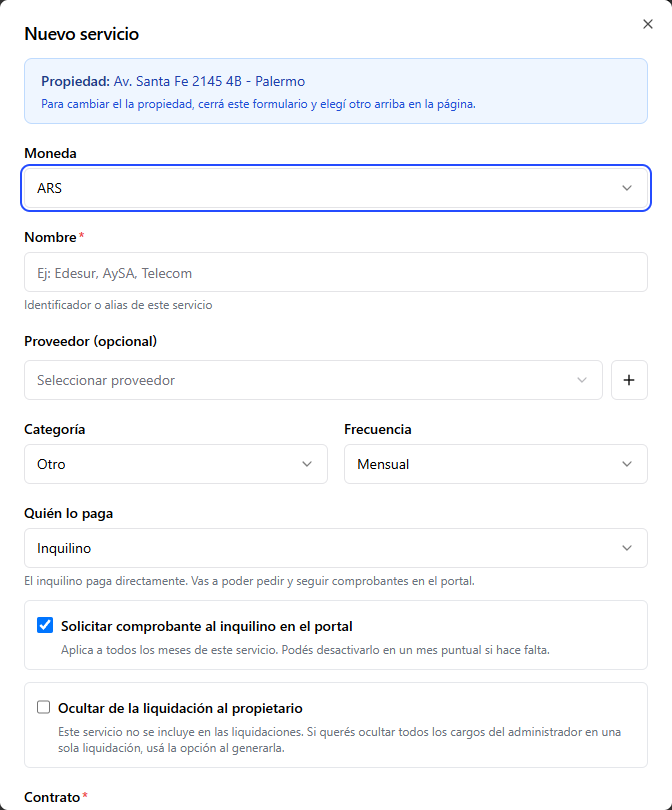
Hacé clic en Agregar servicio para abrir el formulario. También podés editar un servicio existente con el ícono de lápiz.
El formulario se adapta según estés en Propiedad o en Grupo. Arriba indica Propiedad: o Grupo: según el caso. Para cambiar de propiedad o de grupo, cerrá el formulario y elegí otro arriba en la página.
Campos comunes
| Campo | Descripción |
|---|---|
| Nombre | Etiqueta del servicio en pantalla, por ejemplo AySA, Edesur o Telecom |
| Proveedor (opcional) | Proveedor del catálogo (quién factura). Los gastos generados al crear períodos heredan este vínculo |
| Categoría | Agua, electricidad, gas, internet, teléfono, expensas, impuestos municipales, seguro u otro |
| Frecuencia | Mensual, bimestral, trimestral, cuatrimestral, semestral o anual |
| Quién lo paga | Inquilino, administrador o propietario (en grupos solo administrador o propietario) |
| Cobrar al inquilino | Disponible cuando paga el propietario. Si está activo, el monto se agrega al cobro del inquilino |
| Número de cuenta | Referencia o número de cliente del proveedor |
| Moneda | ARS o USD. Por defecto ARS. Define en qué moneda se suma el servicio al cobro |
| Tipo de monto | Monto fijo o % del alquiler. En servicios de grupo solo está disponible Monto fijo |
| Monto predeterminado | Visible si el tipo es Monto fijo en una propiedad. Monto que se usa al generar períodos |
| Monto total predeterminado | En servicios de grupo: el total de la factura, que Barreeo reparte entre las unidades |
| Porcentaje del alquiler | Visible si el tipo es % del alquiler (solo propiedad). Porcentaje sobre el alquiler de cada período |
| Activo | Si está apagado, el servicio queda inactivo y no se usa para nuevas generaciones |
| Detalle | Notas internas del administrador |
Solo en servicios de una propiedad
| Campo | Descripción |
|---|---|
| Contrato (opcional) | Contrato vinculado. Si la propiedad tiene un contrato activo, se completa automáticamente |
Solo en servicios de un grupo
Aparece el bloque Configuración del grupo:
| Campo | Descripción |
|---|---|
| Plantilla de división | Cómo se reparte el total entre las propiedades del grupo |
| Política de vacancia | Incluir vacantes o Excluir vacantes |
El detalle paso a paso, la vista previa y qué pasa con unidades vacías están en Servicios compartidos por grupo.
Tipo de monto
- Monto fijo: usás un Monto predeterminado (o Monto total predeterminado en grupos). Ese valor se copia a los períodos al generar cargos.
- % del alquiler: ingresás el Porcentaje del alquiler. Al generar períodos, Barreeo calcula el importe sobre el alquiler de ese cobro y guarda ese monto en la entrada. Si después cambia el alquiler, no se recalculan los montos de períodos que ya existían.
Si Quién lo paga es Administrador, el formulario aclara que en la liquidación podés usar Ocultar cargos pagados por el administrador para no mostrar esos cargos al propietario (el total a liquidar queda igual). Más detalle en Liquidaciones.
Quién lo paga
La opción Quién lo paga define cómo impacta el servicio:
- Inquilino: el inquilino paga directamente al proveedor. Sirve para seguimiento y para pedir comprobantes, pero no suma al cobro pendiente. Solo disponible en servicios de una propiedad (no en grupos).
- Administrador: el administrador paga y después recupera el monto del inquilino. Al agregarlo a cobros pendientes, Barreeo crea la entrada del servicio y un gasto vinculado al cobro.
- Propietario: el propietario paga. Si activás Cobrar al inquilino, al agregarlo a cobros pendientes Barreeo crea la entrada del servicio y un gasto vinculado al cobro para que el inquilino lo reintegre al propietario. Si no lo activás, queda solo como seguimiento.
Lista de servicios
Cada tarjeta muestra el nombre, categoría, quién lo paga, número de cuenta, frecuencia y el monto (fijo o el porcentaje del alquiler, según cómo lo configuraste). Los compartidos muestran la etiqueta Compartido cuando los mirás desde una propiedad.
Acciones disponibles:
| Acción | Qué hace |
|---|---|
| Agregar a cobros pendientes | Genera los cargos del servicio para los períodos del contrato según la frecuencia |
| Agregar entrada | Crea una entrada manual para un período puntual |
| Editar servicio | Abre el formulario del servicio |
| Eliminar servicio | Elimina el servicio y sus entradas |
Cuando expandís un servicio, ves sus registros por período con estado, monto, comprobante, factura y detalle.
Agregar a cobros pendientes
El botón Agregar a cobros pendientes crea los cargos del servicio para los períodos del contrato. Los cargos que ya existan no se duplican.
Si el servicio genera un gasto vinculado al cobro (administrador, o propietario con Cobrar al inquilino activo), necesitás cargar un Monto predeterminado, un Monto total predeterminado (en grupos) o un Porcentaje del alquiler, según el Tipo de monto.
En servicios de grupo, el diálogo muestra la Vista previa de división antes de confirmar. Más detalle en Servicios compartidos por grupo.
Al terminar, aparece un resumen con:
- cargos agregados a cobros pendientes;
- cargos que ya existían;
- cargos con error.
Para más detalle sobre cómo se ven estos importes en la tabla de cobros, consultá Cobros pendientes.