Servicios compartidos por grupo
Para qué sirve
Cuando una sola factura cubre varias unidades (por ejemplo, el ABL de un edificio o el agua de un conjunto de locales), podés cargar el servicio una sola vez sobre el grupo de propiedades. Barreeo divide el total entre las unidades con la misma plantilla de división que usás para los gastos del grupo.
Cómo llegar: en el menú lateral, Servicios. Arriba, tocá Grupo y elegí el grupo.
Si todavía no tenés grupos ni plantillas, primero crealos en Grupos de propiedades.
¿Querés cobrar la parte de cada unidad al inquilino? Después de configurar el servicio compartido, usá Agregar a cobros pendientes. La guía paso a paso de cobro al inquilino para una sola propiedad está en Cobrar un servicio al inquilino; el reparto entre unidades es lo que explica esta página.
Antes de empezar
- Tené un grupo de propiedades con las unidades que comparten la factura.
- Creá al menos una plantilla de división en ese grupo (porcentaje o peso de cada propiedad).
- Si vas a recuperar el monto en los cobros, cada propiedad del grupo debería tener contrato activo en los meses que querés cargar.
Elegir el grupo en Servicios
Arriba de la pantalla de Servicios:
- Si tenés grupos, aparece el interruptor Propiedad / Grupo.
- Tocá Grupo.
- Elegí el grupo en el selector (podés buscar por nombre).
Ahí ves solo los servicios compartidos de ese grupo. El botón Agregar servicio crea un servicio para ese grupo.
Desde el detalle del grupo también podés abrir Ver servicios en la tarjeta Servicios compartidos.
Si mirás una propiedad que pertenece a un grupo, los servicios compartidos aparecen en la lista con la etiqueta Compartido. Para editar el servicio completo, Barreeo te lleva a la vista del grupo.
Crear el servicio compartido
Con el grupo seleccionado, hacé clic en Agregar servicio.
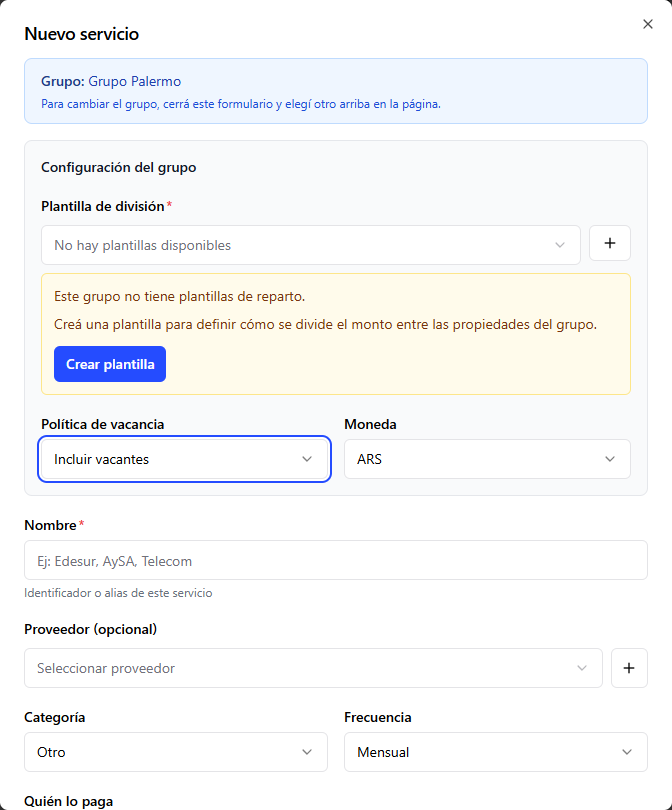
Arriba del formulario ves Grupo: con el nombre del grupo. Para cambiar de grupo, cerrá el formulario y elegí otro arriba en la página.
Configuración del grupo
| Campo | Qué hacer |
|---|---|
| Plantilla de división | Obligatoria. Elegí cómo se reparte el total entre las propiedades. Si el grupo no tiene plantillas, usá Crear plantilla |
| Política de vacancia | Qué pasa con las unidades vacías al dividir (ver más abajo) |
| Moneda | ARS o USD (por defecto ARS). Tiene que coincidir con la moneda del cobro de cada propiedad del grupo |
Resto del formulario
| Campo | Notas |
|---|---|
| Nombre | Ej: ABL edificio, AySA común |
| Proveedor (opcional) | Quién factura |
| Categoría y Frecuencia | Igual que en un servicio de una sola propiedad |
| Quién lo paga | Solo Administrador o Propietario (no Inquilino) |
| Cobrar al inquilino | Solo si paga el propietario y querés sumar la parte de cada unidad al cobro del inquilino |
| Tipo de monto | Solo Monto fijo (no hay % del alquiler en grupos) |
| Monto total predeterminado | El total de la factura del grupo, no la parte de una sola unidad |
| Activo | Si lo apagás, no se generan períodos nuevos |
No aparece Contrato: el servicio es del grupo; cada unidad usa su propio contrato al cargar cobros.
Si cargaste un Monto total predeterminado y una plantilla, el formulario muestra la Vista previa de división: cuánto le toca a cada propiedad, si está Ocupada o Vacía, y si la parte queda a cargo del Propietario.
Política de vacancia
Define qué hacer con las propiedades sin inquilino al repartir:
| Opción | Qué pasa |
|---|---|
| Incluir vacantes | La unidad vacía sigue teniendo su parte. Esa parte queda a cargo del propietario (en la vista previa aparece Vacía y Propietario) |
| Excluir vacantes | La unidad vacía no paga. Su parte se redistribuye entre las unidades ocupadas |
Elegí la opción que coincida con cómo repartís esa factura en la práctica.
Cómo se ve el monto
- En la vista Grupo, cada período muestra el total de la factura del grupo.
- En la vista Propiedad, ves la parte de esa unidad y, debajo, el Total del grupo. La tarjeta lleva la etiqueta Compartido.
- Podés abrir Ver gasto prorrateado para ir al gasto de esa unidad.
Los comprobantes y facturas se cargan una sola vez en la entrada del grupo y se ven también desde las propiedades miembro. En servicios compartidos no se piden comprobantes al inquilino desde el portal: los gestiona el administrador o el propietario.
Agregar a cobros pendientes
- En la tarjeta del servicio compartido, hacé clic en Agregar a cobros pendientes.
- Confirmá en el diálogo. Ahí también ves la Vista previa de división.
- Barreeo crea, para cada mes según la Frecuencia:
- una entrada del servicio a nivel grupo (con el total);
- un gasto por cada propiedad, con su parte;
- el cargo en el cobro pendiente de cada contrato ocupado (si el servicio se cobra al inquilino).
Los cargos que ya existían no se duplican.
Qué meses se generan
Barreeo arma los meses mirando los contratos de todas las propiedades del grupo. Genera un período por mes (o según la frecuencia) mientras haya al menos una unidad con contrato en ese mes. Si una unidad no tiene cobro para ese mes, su parte queda a cargo del propietario (según la plantilla y la Política de vacancia).
Moneda
La Moneda del servicio tiene que coincidir con la moneda del cobro de cada propiedad. Si no coincide, Barreeo avisa o no puede sumar ese tramo a cobros pendientes.
Si vinculás un contrato nuevo
Si más adelante vinculás un contrato a una propiedad del grupo, Barreeo recalcula solo los lotes futuros que todavía no están pagos, para que la nueva ocupación entre en el reparto.
Quién lo paga (resumen)
| Quién lo paga | Efecto en servicios compartidos |
|---|---|
| Administrador | Se puede sumar la parte de cada unidad al cobro del inquilino al usar Agregar a cobros pendientes |
| Propietario con Cobrar al inquilino | Igual: cada inquilino ve su parte en el cobro |
| Propietario sin cobrar al inquilino | Solo seguimiento y gastos repartidos; no suma al cobro |
| Inquilino | No disponible en servicios de grupo |
Si algo no cierra
- No aparece el interruptor Grupo: todavía no tenés grupos de propiedades.
- No podés guardar: falta una Plantilla de división, o el grupo no tiene plantillas (usá Crear plantilla).
- Una unidad no ve el cargo en cobros: no tiene contrato activo para ese mes, o la moneda del servicio no coincide con la del cobro.
- El monto de una unidad te parece raro: revisá la plantilla y la Política de vacancia, y mirá la Vista previa de división.
- Querés cargar muchas filas de una vez: Importación CSV (columnas
grupo,plantilla_repartoypolitica_vacancia).
Para el resto de la pantalla de Servicios (lista, entradas, comprobantes), volvé a la guía principal de Servicios.