Entradas y comprobantes
Para qué sirven las entradas
Cada entrada es el registro de un servicio para un período determinado. Por ejemplo, la factura de agua de mayo o las expensas de junio.
Las entradas pueden crearse de dos formas:
- Automáticamente, con Agregar a cobros pendientes desde la tarjeta del servicio.
- Manualmente, con el botón Agregar entrada.
En un servicio compartido por grupo, la entrada es del grupo (total de la factura). Los comprobantes y facturas se cargan ahí y también se ven desde cada propiedad miembro. No se solicita comprobante al inquilino en el portal para esos servicios.
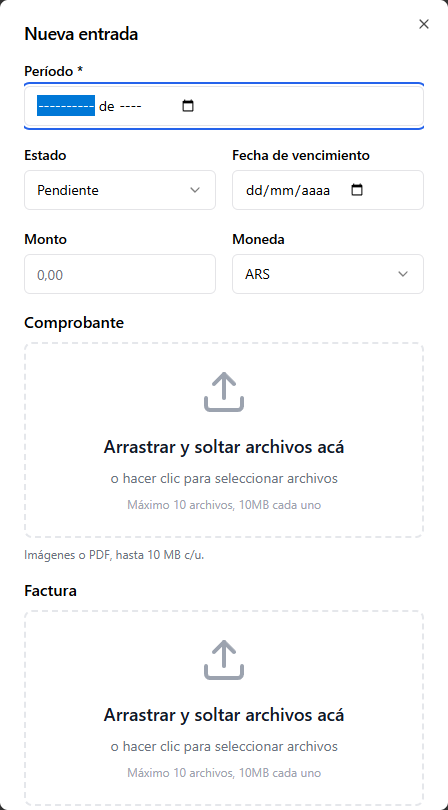
Crear o editar una entrada
El formulario de entrada incluye:
| Campo | Descripción |
|---|---|
| Período | Mes al que corresponde el servicio |
| Estado | Pendiente, recibido o vencido |
| Fecha de vencimiento | Vencimiento de la factura o servicio |
| Monto | Importe del período |
| Moneda | ARS o USD |
| Comprobante | Archivo del comprobante de pago |
| Factura | Archivo de la factura o aviso de pago |
| Solicitar comprobante al inquilino en el portal | Muestra el servicio como pendiente en el portal del inquilino cuando el servicio lo paga el inquilino |
| Detalle | Notas internas del administrador |
Si la entrada está vinculada a un cobro, aparece el enlace Ver liquidación para abrir el detalle del período.
Comprobantes del inquilino
Cuando activás Solicitar comprobante al inquilino en el portal y el servicio está configurado como Paga inquilino, el inquilino ve una tarjeta en su portal para subir el comprobante.
En el portal, el inquilino puede:
- Ver el servicio pendiente y el período.
- Ver la factura adjunta, si cargaste una.
- Seleccionar un archivo de imagen, PDF, Word o documento compatible.
- Enviar el comprobante al administrador.
Cuando el inquilino envía el archivo, queda asociado a la entrada del servicio para que puedas revisarlo.
Si falta el comprobante pedido, en Servicios vas a ver el aviso Esperando comprobante del inquilino (con una pista del mes más antiguo, por ejemplo Desde junio de 2026) y, al expandir la entrada, el botón Enviar recordatorios para armar un WhatsApp manual al inquilino. El mismo botón aparece en Inicio dentro de Servicios a revisar cuando el aviso es por comprobante faltante.
La tabla expandida también muestra la columna Vencimiento (solo informativa; el estado Vencido se marca a mano).
Confirmar comprobantes recibidos
Después de revisar un comprobante subido por el inquilino, abrí la presentación en Inbox y hacé clic en Confirmar comprobante y marcar servicio.
Al confirmar, el servicio queda marcado como Recibido y la presentación pasa a Archivado.
Servicios que se cobran al inquilino
Si el servicio está configurado como Paga administrador, o como Paga propietario con Cobrar al inquilino activo, los cargos generados desde Agregar a cobros pendientes pueden crear también un gasto vinculado.
Para eso, el servicio necesita tener un monto predeterminado y un cobro pendiente del período. Ese gasto permite que el monto aparezca en el cobro y en la liquidación del inquilino.
Cuando marcás el cobro como Pagado, Barreeo puede preguntarte ¿Querés actualizar lo vinculado a este cobro? Ahí podés tildar Marcar servicios como recibidos (y, si hay gastos vinculados, Marcar gastos como pagados). Si elegís Ahora no, la entrada del servicio sigue Pendiente hasta que la actualices acá o desde ese diálogo. Más detalle en Registrar tu primer cobro.